
夾紙
問題
NOTE
- 如果列印過程中需要關閉印表機取出夾紙,請在關閉印表機前按[恢復/取消]按鈕取消列印作業。
原因及解決方法
按照以下步驟取出紙張。
1.慢慢地拽出紙張,從後端托盤或從出紙槽。
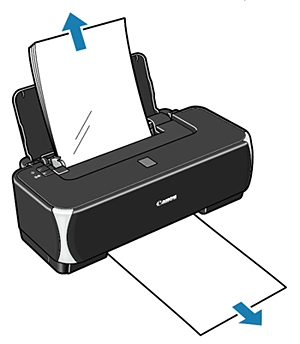
NOTE
- 如果紙張撕裂且剩餘一部份在印表機中,關閉印表機,打開前蓋並取出夾紙。小心請勿觸摸印表機內部配件。取出所有紙張後,關閉前蓋,再次啟動印表機。
- 如果不能拽出紙張,關閉印表機並再次啟動印表機。紙張可能自動輸出。
2.重新放入紙張,按印表機上的[恢復/取消]按鈕。
如果在步驟 (1) 中關閉印表機,隊列中的所有列印作業均被取消。如果需要再次列印。
NOTE
如果不能從印表機內部取出紙張或紙張碎片,或在取出紙張後繼續出現夾紙,請聯繫佳能服務中心。
確認以下事項︰
- 檢查1︰後端托盤或出紙口周圍是否有異物?
- 檢查2︰紙張是否捲曲?
- 檢查3︰紙張弄平後載入。