影印
解決方法
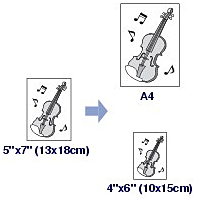
除標準影印外,您可以放大或縮小原稿的影印以按頁面大小影印、無邊距列印相片及影像四周不帶黑邊影印書籍。
本節描述影印文件的基本操作。
您需要準備︰
要影印的原稿。
列印的紙張。參見「可以使用的媒體類型」
1. 準備影印。
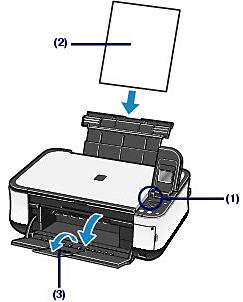
(1) 開啟電源。
(2) 裝入紙張。
參見「裝載紙張」。
在後端托盤中裝入 A4 或 Letter 大小的一般紙張。
(3) 輕輕開啟出紙托盤,然後開啟出紙托盤擴展架。
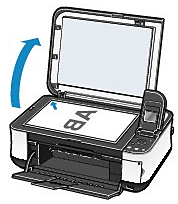
(4) 在原稿玻璃上裝入原稿。
將要影印的面朝下裝入原稿並如下所示與對齊標誌對齊。
2. 開始影印。
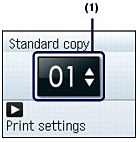
(1) 按  (上) 或
(上) 或 (下)按鈕以指定影印份數。
(上) 或(下)按鈕以指定影印份數。(2) 按  (右) 按鈕。
(右) 按鈕。出現列印設定螢幕。
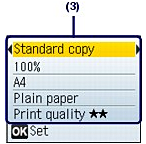
(3) 確認影印類型、擴大量、頁面大小、媒體類型等,並按 [ok] 按鈕。
要更改設定,使用(上) 或(下)按鈕選擇要更改的項目,並按 (左) 或 (右) 按鈕。
(上) 或(下)按鈕選擇要更改的項目,並按(左) 或 (右) 按鈕。NOTE
- 要根據原稿自動調整強度,在「裝置設定」下將「自動強度影印」設定為「啟用」。
(4) 按[彩色]按鈕進行彩色影印,或[黑白]按鈕進行黑白影印。
本機開始影印。
影印完成後從原稿玻璃上取出原稿。
IMPORTANT
影印完成前,請勿開啟文件蓋或移動裝入的原稿。
NOTE
要取消影印,請按[停止]按鈕。
- 設定項
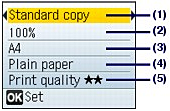
(1) 影印類型
選擇紙張類型︰滿版影印、消除邊框等。請參見「使用各種影印功能」。
(2) 擴大量
您可以選擇「按頁面大小」自動放大或縮小影印以適合所選的頁面大小。請參見「使用各種影印功能」。
(3) 頁面大小
選擇裝入紙張的頁面大小︰A4, 8.5" x 11" (LTR) 等
(4) 媒體類型
選擇裝入紙張的媒體類型︰一般紙張、光亮紙張等
(5) 列印品質
根據要影印的原稿調整列印品質︰列印品質 (品質優先)、列印品質
 (標準)、或列印品質
 (速度優先)。可用的列印品質取決於「媒體類型」中選擇的紙張。
(品質優先)、列印品質 (標準)、或列印品質 (速度優先)。可用的列印品質取決於「媒體類型」中選擇的紙張。NOTE
- 如頁面大小、媒體類型及列印品質等設定會保留,即使關閉電源並重新開啟,這些設定仍將在下次選擇影印模式時出現。
- 因功能而異,某些設定項不能被同時指定。
- 影印類型選擇「滿版影印」時,您可以在「裝置設定」下「擴展量」中指定擴展量。
- 僅在媒體類型選擇一般紙張時,您可以設定列印品質為列印品質 (速度優先)。
- 如果在媒體類型設定為一般紙張時選擇列印品質 (速度優先)但品質未如預期,請選擇列印品質 (標準)、或列印品質 (品質優先),然後嘗試重新影印。
- 透過按[黑白]按鈕進行黑白影印時,選擇列印品質 (品質優先)以在灰色範圍內渲染色調(灰階影印)。
- 您可以指定自動強度。此功能自動調整原稿玻璃上原稿的強度。
如果您在影印模式中的設定螢幕上指定影印類型或擴大量,您可以進行以下影印。
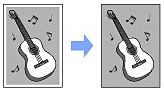
- 滿版影印
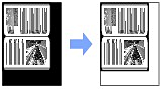
- 消除邊框
- 按頁面大小影印