





校準列印頭
解決方法
如果列印的線條不規則或列印結果不滿意,調整列印頭位置。
您需要準備︰A4 或 Letter 大小的隨附紙張或佳能霧面相片紙 MP-101
REFERENCE
- 如果已開啟內蓋,請將其關閉。
不使用電腦校準列印頭
- 您亦可使用[恢復/取消]按鈕讓印表機自行校準列印頭。
1. 請確認電源已開啟並已在後端托盤中裝入A4 或 Letter 大小的隨附紙張或佳能霧面相片紙 MP-101。將其列印面(較白的一面)面向自己裝入後端托盤。
2. 輕輕開啟出紙托盤,然後開啟出紙托盤擴展架。
3. 按住[恢復/取消]按鈕直到電源狀態顯示燈閃爍綠色四次,然後立即釋放。
列印列印頭校準圖案。列印過程中請勿打開機蓋。
當列印頭校準圖案完成列印時,印表機自動調整列印頭位置。
1. 請確認電源已開啟並已在後端托盤中裝入A4 或 Letter 大小的隨附紙張或佳能霧面相片紙 MP-101。
將其列印面(較白的一面)面向自己裝入後端托盤。
2. 輕輕開啟出紙托盤,然後開啟出紙托盤擴展架。
3. 打開印表機內容對話方塊。
4. 調整列印頭位置。
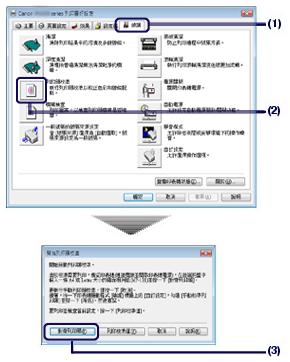
(1) 按一下「維護」標籤。
(2) 按一下「列印頭校準」。
(3) 確認顯示的訊息並按一下「校準列印頭」。
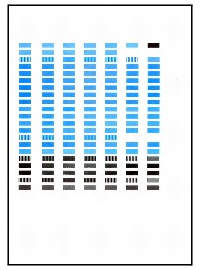
將列印列印頭校準圖案,並且印表機自動調整列印頭位置。列印過程中請勿打開機蓋。列印需要 7 分鐘。
REFERENCE
- 以黑色和藍色列印圖案。
- 如果調整失敗,警告指示燈將閃爍。請參閱[警告指示燈以橙色閃爍 ]中的「閃爍十一次︰自動列印頭校準失敗。」。
- 如果上述操作沒有改善列印結果,請手動校準列印頭。
1. 請確認電源已開啟並已在後端托盤中裝入A4 或 Letter 大小的隨附紙張或佳能霧面相片紙 MP-101。
將其列印面(較白的一面)面向自己裝入後端托盤。
2. 輕輕開啟出紙托盤,然後開啟出紙托盤擴展架。
3. 打開 Canon IJ Printer Utility 對話方塊。
4. 調整列印頭位置。
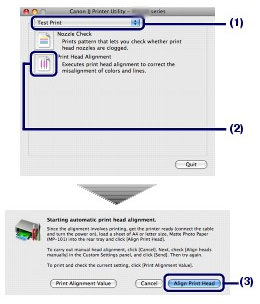
(1) 從彈出的功能表中選擇「測試列印(Test Print)」。
(2) 按一下「列印頭校準(Print Head Alignment)」。
(3) 確認顯示的訊息並按一下「校準列印頭(Align Print Head)」。
將列印列印頭校準圖案,並且印表機自動調整列印頭位置。列印過程中請勿打開機蓋。列印需要 7 分鐘。
REFERENCE
- 以黑色和藍色列印圖案。
- 如果調整失敗,警告指示燈將閃爍。請參閱[警告指示燈以橙色閃爍 ]中的「閃爍十一次︰自動列印頭校準失敗。」。
- 如果上述操作沒有改善列印結果,請手動校準列印頭。