





安裝軟體
解決方法
要連接電腦使用本機,需要向電腦硬碟複製 (或安裝) 包括印表機驅動程式的軟體。
以下螢幕取自 Windows Vista Ultimate Edition 作業系統 (以下簡稱「Windows Vista」) 及 Mac OS X v.10.5.x。
IMPORTANT
- 安裝前退出所有正在執行的應用程式。
- 您需要以管理員身分 (或管理員組的成員身分) 登錄。
- 安裝過程中請勿切換使用者。
- 安裝過程中可能需要重新啟動電腦。 根據電子手冊說明操作並按一下「確定」,重新啟動時請勿取出安裝光碟。 當電腦重新啟動時從重啟的地方恢復安裝。
- 不支援 Mac OS 9、Mac OS X Classic、Mac OS X v.10.3.8 或更早版本。
NOTE
如果出現「發現新硬體」或「發現新硬體精靈」螢幕︰
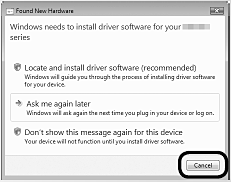
(1) 從電腦上拔掉 USB 電纜線。 螢幕可能會關閉。 在此情況下,執行步驟 1。
(2) 按一下「取消」退出螢幕。
(3) 從步驟 1 執行。
1. 按下「電源」按鈕以關閉印表機。
IMPORTANT
作業噪音持續約 25 秒,直至電源關閉。 確保電源狀態顯示燈停止閃爍。
2. 開啟電腦,然後將安裝光碟插入光碟機。 安裝程式將會自動運行。
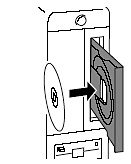
Windows Vista -> 執行步驟 3。
Windows XP/2000 -> 執行步驟 5。
NOTE
- 如果程式沒有自動啟動,連按兩下電腦上的光碟圖示。 光碟內容出現時,連按兩下 MSETUP4.EXE。
3. 出現「自動播放」螢幕,按一下「運行 Msetup4.exe」。
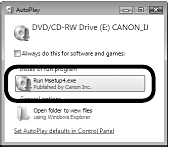
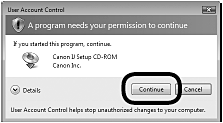
4. 出現「使用者帳戶控制」螢幕,按一下「繼續」。
如果在接下來的步驟中出現相同的螢幕,按一下「繼續」。
5. 出現選擇居住地螢幕時,選擇居住地後按一下「下一步」。
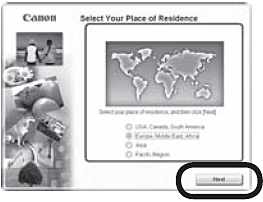
NOTE
如果出現選擇語言螢幕,選擇語言後按一下「下一步」。
6. 按一下「簡易安裝」。 自動安裝驅動程式、應用程式軟體及電子手冊。

NOTE
如果您想選擇某些項目進行安裝,按一下「自訂安裝」,按螢幕指引進行安裝。
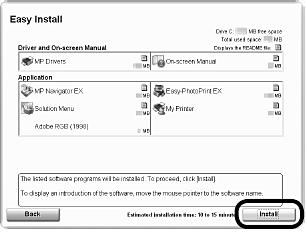
7. 按一下「安裝」。
將游標移到項目上以顯示解釋。
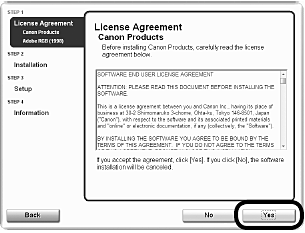
8. 如果同意,在許可協定螢幕上按一下「是」。
開始安裝。
IMPORTANT
按照螢幕上的指示安裝軟體。
9. 當出現「印表機連接」螢幕時,將 USB 電纜線一端連接至電腦,另一端連接至本機,然後開啟本機。

IMPORTANT
- 電腦識別本機時,螢幕上出現訊息。
- 如果 10 分鐘後無法執行下一步驟,按一下幫助並確認訊息。
NOTE
- USB 連接埠位於本機右側。
10. 按一下「下一步」。

NOTE
如果安裝完印表機驅動程式後,直線未對齊或列印品質未如理想,您可能需要校準列印頭。
11. 按一下「下一步」。
出現下一螢幕可能需要一些時間。 僅按一次「下一步」。
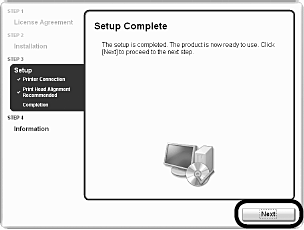
12. 按一下「下一步」。
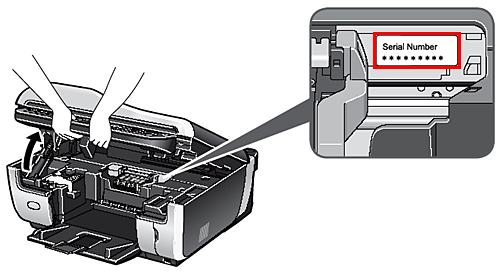
如果連接至網際網路,將出現使用者註冊頁面。 按螢幕
說明註冊您的產品。 您需要產品序列號,位於印表機的內側。
(下面用於說明的印表機型號為 MX7600。)
IMPORTANT
需要連接至網際網路。 (產生網際網路費用。)
NOTE
- 要稍後註冊,按一下「取消」。 可以從解決方案功能表圖示開始使用者註冊。
- 使用者註冊螢幕僅在「選擇您的居住地」螢幕中選擇歐洲、中東、非洲時顯示。
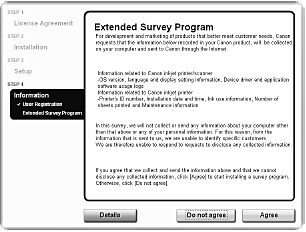
13. 出現 Extended Survey Program 螢幕時,確認訊息。
如果同意,請按一下「同意」。
如果按一下「不同意」,將不會安裝 Extended Survey Program。 (不影響本機正常使用。)
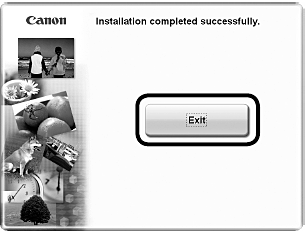
14. 按一下「退出」。
取出安裝光盤。
如果顯示「重新啟動」,確保選擇「現在重新啟動系統 (推薦)」核選方塊,然後按一下「重新啟動」。 按一下「重新啟動」並重新啟動電腦後取出光碟。
1. 將 USB 一端連接至電腦,另一端至本機。
確保本機已開啟。
NOTE
- USB 連接埠位於本機右側。
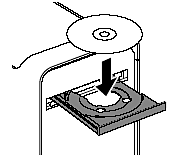
2. 開啟電腦,然後將安裝光碟插入光碟機。
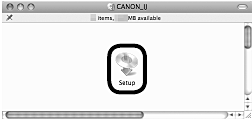
3. 按兩下「設定 (Setup)」圖示。 如果 CD-ROM 資料夾沒有自動開啟,按兩下桌面上的 CANON_IJ 圖示。
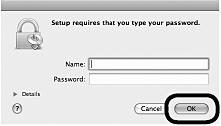
4. 輸入您的管理員名稱及密碼。 按一下「確定 (OK)」。
如果您不知道管理員名稱或密碼,按一下「說明 (Help)」,然後按螢幕說明操作。
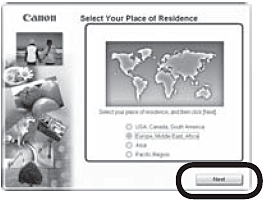
5. 出現選擇居住地螢幕時,選擇居住地後按一下「下一步 (Next)」。
NOTE
如果出現選擇語言螢幕,選擇語言後按一下「下一步 (Next)」。
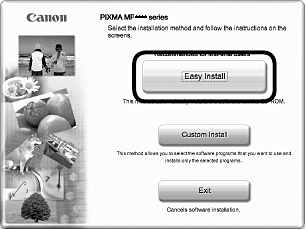
6. 按一下「簡易安裝 (Easy Install)」。 自動安裝驅動程式、應用程式軟體及電子手冊。
NOTE
如果您想選擇某些項目進行安裝,按一下「自訂安裝 (Custom Install)」,按螢幕指引進行安裝。
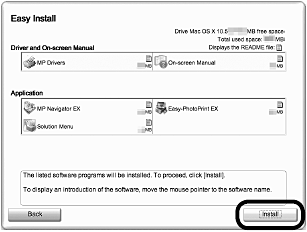
7. 按一下「安裝 (Install)」。 將游標移到項目上以顯示解釋。
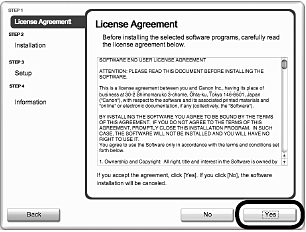
8. 如果同意,在許可協定螢幕上按一下「是 (Yes)」。
開始安裝。
IMPORTANT
- 按照螢幕上的指示安裝軟體。
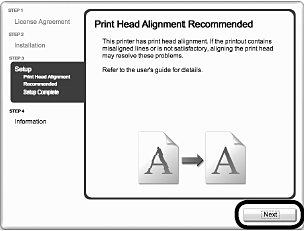
9. 按一下「下一步 (Next)」。
NOTE
如果安裝完印表機驅動程式後,直線未對齊或列印品質未如理想,
您可能需要校準列印頭。
10. 按一下「下一步 (Next)」。
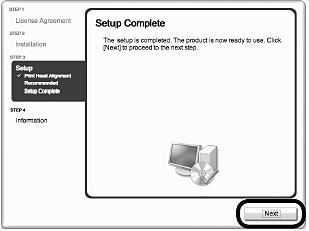
11. 按一下「下一步 (Next)」。
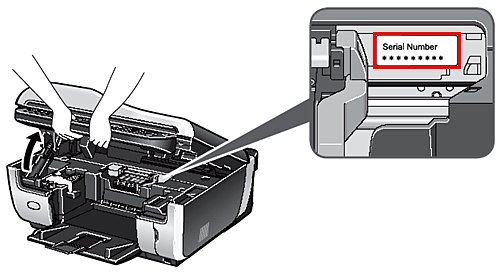
如果連接至網際網路,將出現使用者註冊頁面。 按照螢幕上的指示註冊產品。 您需要產品序列號,位於印表機的內側。
IMPORTANT
需要連接至網際網路。 (產生網際網路費用。)
NOTE
- 要稍後註冊,按一下「取消 (Cancel)」。 可以從解決方案功能表圖示開始使用者註冊。
- 使用者註冊螢幕僅在「選擇您的居住地」螢幕中選擇歐洲、中東、非洲時顯示。
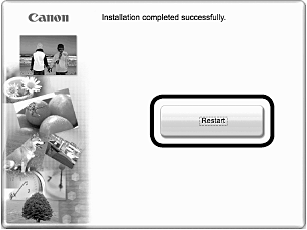
12. 按一下「重新啟動 (Restart)」。
按一下「重新啟動 (Restart)」來重新啟動電腦。
重新啟動電腦後,取出安裝光碟並將其放置在安全的地方。
NOTE
當使用 Mac OS X v.10.3.9 時,在使用本機操作面板將掃描的原始資料儲存至電腦前,需要在「應用程式 (Applications)」的「影像擷取 (Image Capture)」中選擇「MP Navigator EX」作為啟動應用程式。