








校準列印頭
解決方法
如果列印的線條不規則或列印結果未如理想,調整列印頭位置。
您需要準備︰ 一張 A4 或 Letter 大小的一般紙張
1. 確保電源已開啟並在後端托盤中裝入一張 A4 或 Letter 尺寸的一般紙張。
2. 輕輕開啟出紙托盤,然後開啟出紙托盤擴展架。
3. 列印列印頭校準頁。
(1) 按  (維護) 按鈕多次直到出現「u」。
(維護) 按鈕多次直到出現「u」。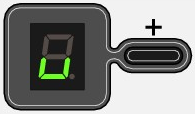
NOTE
- 選擇 LED 上的 L,以列印當前列印頭位置調整值。
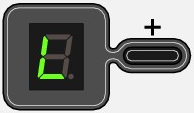
(2) 按「黑白」或「彩色」按鈕。
列印列印頭校準頁。
4. 調整列印頭位置。
(1) 查看列印的圖案並用黑色鉛筆或黑色墨水筆填入相應的圓圈,以在欄 A 區域內選擇具有條紋最不明顯的圖案。
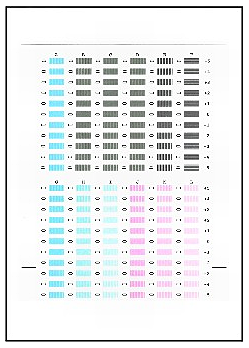
NOTE
- 如果選擇最佳圖案比較困難,選擇那些白色條紋最不明顯的設定。
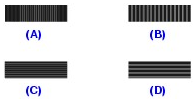
(A) 不大明顯的垂直白色條紋
(B) 明顯垂直白色條紋
(C) 不大明顯的水平白色條紋
(D) 明顯水平白色條紋
(2) 重複相同步驟直到輸入完欄 L 區域內的圖案數值。
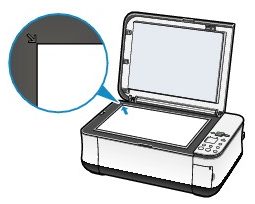
(3) 在原稿玻璃上放置列印頭校準頁。
放置列印頭校準頁時,填滿面朝下,並將對齊校準頁上角與下圖所示的對齊標誌對齊。
然後輕輕蓋上文件蓋。
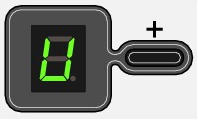
(4) 確認 LED 上顯示 U,然後按「黑白」或「彩色」按鈕。
掃描列印頭校準頁並自動調整列印頭位置。
IMPORTANT
- 掃描完畢前,請勿開啟文件蓋或移動裝入的列印頭校準頁。
NOTE
- 如果按照上述方法調整列印頭位置後列印效果仍未如理想,請從電腦調整列印頭位置。