








無法開始列印/列印模糊/色彩錯誤/直線未對齊
問題
原因及解決方法
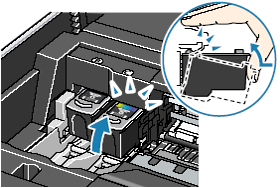
取出 FINE 墨盒,然後重新安裝。
細小的灰塵可能粘附在觸點之間。 這種情況下,透過重新安裝 FINE 墨盒,列印結果可能會改善。
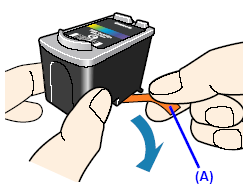
此外,檢查保護材料 (A) 已取下。
請參見[ 列印噴嘴檢查圖案 ]並執行任何必須的維護操作。
列印頭清潔
如果有線條缺失或在列印噴嘴檢查圖案中出現白色條紋,請清潔列印頭。 列印頭清潔可以疏通噴嘴並恢復列印頭狀態。 注意清潔列印頭時,用過的墨水被廢墨收集器吸收。 清潔列印頭會消耗墨水,因此僅在需要時執行列印頭清潔。
See[列印頭清潔 ]
列印頭深度清潔
如果透過標準列印頭清潔不能改善列印品質,嘗試列印頭深度清潔,這是更為有效的清潔過程。 注意清潔列印頭時,用過的墨水被廢墨收集器吸收。 列印頭深度清潔比標準列印頭清潔消耗更多的墨水,因此僅在必要時執行此步驟。
See[列印頭深度清潔]
許多類型的紙張僅可在特定的面上列印。
列印在錯誤的一面可能導致列印不清晰或列印品質下降。
有關列印面的詳細資訊,請參見紙張隨附的說明書。
根據正在列印的紙張類型調整紙張厚度調整桿的位置。 請參見[ 相容的媒體類型 ]。
根據列印內容,即使對於需要將紙張厚度調整桿置於左側的紙張類型,列印表面也可能被划傷。 這種情況下,將紙張厚度調整桿放置到右側。
* 完成列印時重置紙張厚度調整桿至左側。 如果紙張厚度調整桿沒有放置在左側,本機的內部可能會由於列印頭和導入紙張的間隙變大而變得髒污。 這樣會降低列印品質。
如果安裝後未校準列印頭,列印出的直線可能未對齊。 確保安裝後校準列印頭。
請參見[ 校準列印頭 ],使用操作面板執行列印頭校準。