








製作 DVD 光碟和相片 DVD
解決方法
您可以連接攝錄機至選購件 DW-100 DVD 燒錄機,為影片創建 DVD 光碟或為靜止影像創建相片 DVD 光碟。關於連接及操作的詳細資訊,請參閱 DW-100 的使用說明書。
參閱 DW-100 使用說明書上本章節及相關章節。
創建 DVD 光碟的選項( <  > 模式)
> 模式)
> 模式)| [全部場景] |
| 新增全部場景至光碟。 |
| [剩餘場景] |
| 僅增加之前未增加的場景至光碟。 |
| [播放清單] |
| 僅增加播放清單中的場景。 |
創建相片 DVD 的選項( <  > 模式)
> 模式)
> 模式)| [所有影像] |
| 增加所有影像至光碟的幻燈片播放。 |
[  傳輸指令] 傳輸指令] |
| 僅增加標記有傳輸指令的靜止影像。 |
1. 開啟攝錄機並設定為< > 模式以創建 DVD 影片光碟或 < > 模式以創建靜止影像相片 DVD。
> 模式以創建 DVD 影片光碟或 < > 模式以創建靜止影像相片 DVD。- 使用小型電源轉接器為攝錄機接入電源。
-
 /
/ 在進階中選擇您想要增加場景或靜止影像的來源。
2. 選擇您想要增加至光碟的場景或靜止影像。
 > [
> [  選單]>
選單]>[  系統設定] >
系統設定] >[加入光碟] > 適當選項 >
1. 開啟 DVD 燒錄機。
2. 使用 USB 連接線連接攝錄機至 DVD 燒錄機。
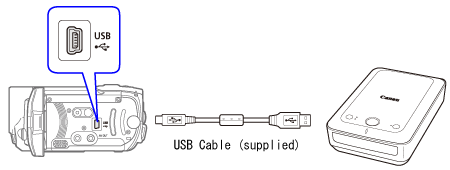
- 如果出現裝置選擇螢幕,選擇 [DVD 燒錄機] 並按
 .
. - 完成連接後,將顯示[沒有光碟]。
3. 在 DVD 燒錄機中插入新光碟。
- 使用 DVD 燒錄機的 OPEN/CLOSE 按鈕開啟或關閉光碟盤。
- 光碟被識別後,將出現資訊螢幕,顯示您正在創建的 DVD 類型及需要花費的時間及光碟數量(建基於插入的光碟而異)。
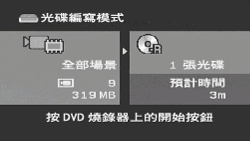
- 如果插入已有資料的 DVD-RW 光碟,將顯示[光碟中已儲存資料 ] 。要覆寫資料(刪除光碟之前的內容),按,選擇[是] 並再次按 。
4. 按 DVD 燒錄器上的開始按鈕。
- 螢幕上會顯示進度列。
- 當按下開始按鈕後(當前光碟正在寫入中),操作無法取消。
- 光碟(或當資料需要多張光碟時,最後一張光碟)終結後,將顯示[工作完成]。取出光碟,關閉光碟盤。
REFERENCE
- 當資料需要多張光碟
光碟終結後將自動彈出,並出現[插入新光碟/空白光碟 關閉光碟盤]。插入下一張光碟,關閉光碟盤。
- 要創建一張備份光碟
操作完成後,將再次出現[插入新光碟/空白光碟]。插入一張新光碟,關閉光碟盤。
- 播放 DVD 光碟
由攝錄機和 DVD 燒錄機創建的光碟可以在滿足以下要求的 DVD 播放器和電腦上播放︰
- 兼容創建的光碟(DVD-R/DVD-R DL/DVD-RW 光碟)
- 兼容 DVD 視頻規格
- 已安裝並運行 DVD 播放軟件(針對於電腦)
請參閱外部裝置的使用說明書,確定其兼容性。
CAUTION
- 當攝錄機連接至 DVD 燒錄機時,請勿開啟記憶卡槽蓋或取出記憶卡。
- 當攝錄機的存取(ACCESS)指示燈亮起或閃爍時,參閱下列注意事項。操作失敗可能造成永久資料丟失。
-請勿打開記憶卡插槽蓋。
-請勿斷開 USB 連接線。
- 請勿斷開電源或關閉攝錄機或 DVD 燒錄機。
- 關於操作光碟的重要資訊,請參閱 DW-100 的操作注意事項。
IMPORTANT
- 攝錄機連接至 DVD 燒錄機時,無法存取 FUNC. 選單和設定選單。
- 更改模式轉盤前請拔掉 USB 連接線。