








列印噴嘴檢查圖案
解決方法
列印噴嘴檢查圖案,檢查能否從列印頭正確噴出墨水。
1. 全部本機已開啟,然後在後端托盤中裝入一張 A4 或 Letter 大小的
一般紙張。
2. 開啟出紙托盤,然後開啟出紙托盤擴展架。
將紙張厚度調整桿放置到左側。
3. 列印噴嘴檢查圖案。
(1) 重複按 [維護]按鈕直至出現 A。

(2) 按[黑白]或[彩色]按鈕。
本機列印噴嘴檢查圖案。
4. 檢查圖案並採取適當措施。
參見「檢查噴嘴檢查圖案」。
5. 檢查噴嘴檢查圖案
檢查噴嘴檢查圖案,需要時執行清潔。
NOTE
如果沒有足夠的墨水,將不能正確列印噴嘴檢查圖案。如果剩餘墨水不充足,請更換墨盒 ( FINE Cartridge )。
6. 檢查列印出的噴嘴檢查圖案。
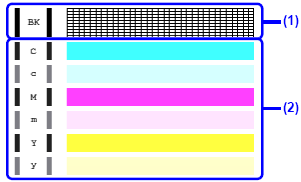
(1) 如果此圖案線條缺失,需要清潔列印頭噴嘴。
示例:線條缺失時(黑色墨水)

(2) 如果這些圖案有白色條紋,需要清潔列印頭噴嘴。
示例:出現白色線條時(彩色墨水)

7. 需要清潔時,請執行列印頭清潔。
參見「列印頭清潔」。