








警告指示燈閃爍橙色
問題
當出現印表機錯誤時,警告指示燈如下所示閃爍橙色。 閃爍的次數表示故障的類型。 記錄閃爍的次數並採取適當措施糾正錯誤。

(A) 記錄閃爍次數
(B) 重複
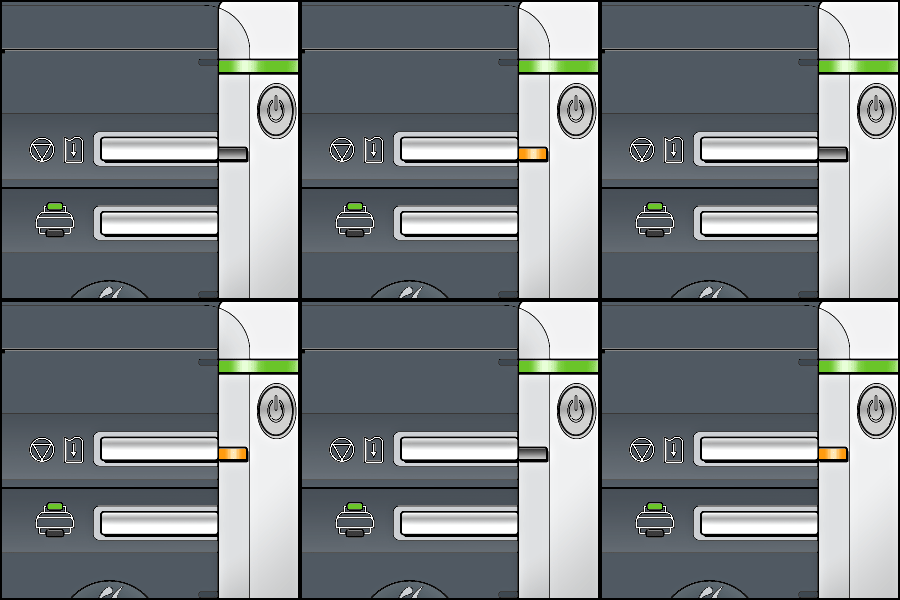
原因及解決方法
在后端托盤重新放入紙張並按[恢復/取消(RESUME/CANCEL)]按鈕。
裝入紙張
See[裝入紙張]
如果已關閉出紙托盤,請將其開啟。 印表機恢復列印。
如果開啟出紙托盤沒有解決問題,或托盤一直開啟,可能夾紙。 取出夾紙,在印表機重新正確放置紙張,然後按[恢復/取消]按鈕。 參見 [夾紙]。
有如下可能的原因︰
- 如果墨水盒指示燈未亮,墨水盒可能未正確安裝。
安裝適合的墨水盒。
- 如果墨水盒上的指示燈持續閃爍,墨水可能用完。
建議更換墨水盒。
如果正在列印並且您想繼續列印,在安裝有墨水盒的情況下按[恢復/取消]按鈕。 然後列印繼續。 列印後建議更換墨水盒。 如果在缺墨的狀況下繼續列印,印表機可能損壞。
REFERENCE
如果多個墨水指示燈閃爍,請參閱 [獲得墨水狀態訊息] 並確認每個墨水盒的狀態。
更換墨水盒
更換墨水盒
當墨水盒缺墨,使用以下步驟更換它們。
See[更換墨水盒]
根據安裝步驟的指南進行列印頭的安裝。
如果已經安裝列印頭,取下列印頭然後重新安裝。
如果仍未解決問題,列印頭可能已損壞。 聯繫佳能服務中心。
關閉內蓋,然後按本機的「恢復/取消」按鈕。
列印過程中請勿打開或關閉內蓋,否則會損壞印表機。
有如下可能的原因︰
- 未正確安裝某些墨水盒。 (墨水盒上的指示燈閃爍。)
- 安裝了同一顏色的多個墨水盒。 (墨水盒上的指示燈閃爍。)
確認將墨水盒安裝在適當的位置。
更換墨水盒
更換墨水盒
當墨水盒缺墨,使用以下步驟更換它們。
See[更換墨水盒]
印表機有一個內置廢墨收集器,用於收集諸如列印頭清潔時使用過的墨水。
8 次閃爍表示廢墨收集器將滿。
按[恢復/取消]按鈕取消錯誤繼續列印。
廢墨收集器完全變滿之前,請與佳能服務中心聯繫。 (需要更換印表機的特殊配件。)
IMPORTANT
佳能建議出現此錯誤時盡快聯繫服務中心。 一旦廢墨收集器完全變滿,將無法執行列印,直至更換廢墨收集器。
斷開印表機和設備的 USB 電纜線連接,然後重新連接。
當從相容 PictBridge 的設備列印時,根據設備的型號或品牌,在連接到印表機前可能需要選擇相容 PictBridge 的列印模式。 在將設備連接到印表機后,可能還需要手動開啟相機或選擇播放模式。 重新連接到印表機前根據設備的說明手冊執行必要的操作。
如果錯誤仍未解決,則印表機可能不支援所使用的數位相機或數位視訊攝錄機。 僅相容 PictBridge 的設備可以連接到印表機進行直接列印。
紙張大小可能與自動雙面列印不相容。 適用於自動雙面列印的紙張大小為 A4、Letter、A5和 5" x 7"。 請確保裝入印表機的紙張大小正確。 按[恢復/取消]按鈕將輸出該紙張,並在下一張紙的正面重新開始列印。 不會在輸出紙張的背面列印。
有如下可能的原因︰
- 列印頭噴嘴被堵塞。
按[恢復/取消]按鈕清除錯誤,列印噴嘴檢查圖案檢查列印頭的狀態。 參見 [列印噴嘴檢查圖案]。
- 在後端托盤中放入非 A4 或 Letter尺寸的紙張。
按印表機上的「恢復/取消」按鈕清除錯誤,然後在後端托盤中裝入兩張列印面 (較白的一面) 朝上的 A4/Letter 大小的佳能霧面相片紙 MP-101。
使用紙匣中的紙張無法執行列印頭自動校準。 要執行列印頭自動校準,請在後端托盤中裝入紙張。
- 出紙槽暴露於強光下。
按[恢復/取消]按鈕清除錯誤,然後調整操作環境和/或印表機的位置,避免出紙槽暴露於強光下。
執行完以上步驟後,如果重新校準列印頭後該問題仍然存在,請按[恢復/取消]按鈕清除該錯誤,然後執行手動列印頭校準。 有關手動列印頭校準的詳細資訊,請參閱 [校準列印頭]。
不能正確偵測剩餘墨水量。 (墨水盒上的指示燈
閃爍。)
更換墨水盒並關閉機蓋。
用已經空的墨水盒列印會損壞印表機。
如果在此情況下繼續列印,需要停用偵測剩餘墨水量功能。 按住[恢復/取消]按鈕至少 5 秒鐘,然後釋放。
* 進行此操作後,印表機將記憶停用偵測剩餘墨水量功能。 使用重新注滿的墨水盒導致的故障或損壞,佳能概不負責。
REFERENCE
如果停用檢測剩餘墨水量功能,印表機狀態監視器(Windows)和Canon IJ Printer Utility (Macintosh)的墨水盒顯示灰色。 參見 [獲得墨水狀態訊息]。
更換墨水盒
更換墨水盒
當墨水盒缺墨,使用以下步驟更換它們。
See[更換墨水盒]
墨水盒與印表機不相容。 (墨水盒上的指示燈熄滅。)
安裝適合的墨水盒。
更換墨水盒
更換墨水盒
當墨水盒缺墨,使用以下步驟更換它們。
See[更換墨水盒]
出現墨水盒錯誤。 (墨水盒上的指示燈熄滅。)
請更換墨水盒。
更換墨水盒
更換墨水盒
當墨水盒缺墨,使用以下步驟更換它們。
See[更換墨水盒]
墨水已用完。 (墨水盒上的指示燈閃爍。)
更換墨水盒並關閉機蓋。
在當前情況下持續列印可能損壞印表機。
如果在此情況下繼續列印,需要停用偵測剩餘墨水量功能。 按住[恢復/取消]按鈕至少 5 秒鐘,然後釋放。
* 進行此操作後,印表機將記憶停用偵測剩餘墨水量功能。 在缺墨情況下持續列印所造成的任何故障或問題,佳能概不負責。
REFERENCE
如果停用檢測剩餘墨水量功能,印表機狀態監視器(Windows)和Canon IJ Printer Utility (Macintosh)的墨水盒顯示灰色。 參見 [獲得墨水狀態訊息]。
更換墨水盒
更換墨水盒
當墨水盒缺墨,使用以下步驟更換它們。
See[更換墨水盒]
如果與「PictBridge」相容的設備透過 USB 集線器連接,則移除集線器,並將設備直接連接至印表機。