如何安裝印表機
解決方法
1. 將印表機放置在水平且平坦的表面,請勿在印表機前放置任何物品。
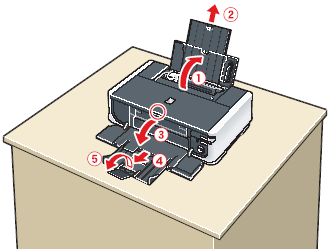
開啟後端托盤,然後拉出托紙架擴展架。按開啟按鈕開啟出紙托盤,然後開啟出紙托盤擴展架。
CAUTION
開啟印表機前,請撕下所有包裝膠帶。
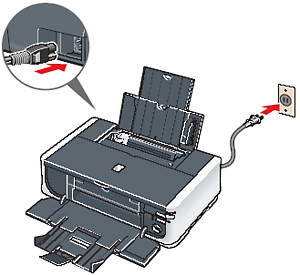
2. 將電源線插入印表機的背部,並將另一端插入牆上插座。
IMPORTANT
- 直至安裝軟體後才能連接 USB 電纜線。
- 由於電源線可能較難插入,請將其完全插入。
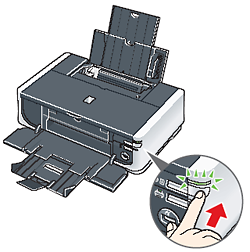
3. 按電源按鈕開啟印表機。
4. 開啟機蓋。列印頭固定座移至中央。
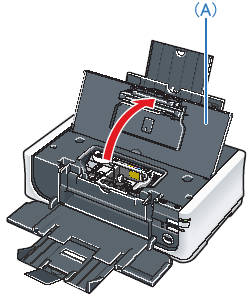
(A) 機蓋
5. 打開內蓋。
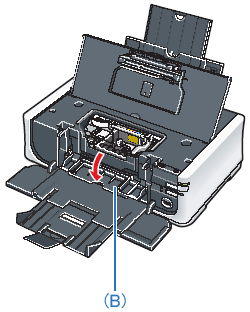
(B) 內蓋
1. 從包裝中取出列印頭。
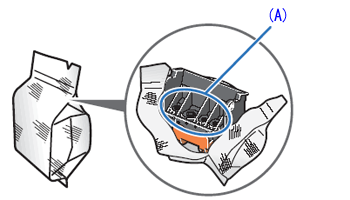
(A) 請勿觸摸﹗
CAUTION
裝有列印頭的袋里或保護蓋的內側可能有一些透明的或淺藍色墨水 - 這對列印品質沒有影響。當處理這些物品時請小心,不要讓墨水弄髒自己。
2. 從列印頭中取出橙色保護蓋(B),將其丟棄。
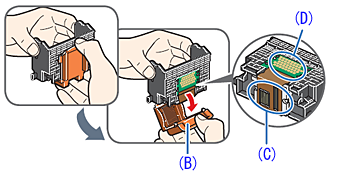
IMPORTANT
請勿觸摸列印頭噴嘴 (C) 和電氣觸點 (D)。
3. 穩固提升列印頭鎖定桿直到其停止。列印頭鎖定桿可能較重。
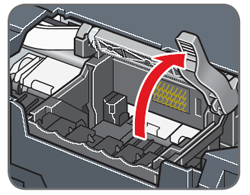
4. 插入列印頭。
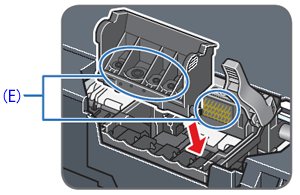
(E) 請勿觸摸﹗
5. 向裡推列印頭直到其安裝到位,小心地放低列印頭鎖定桿。
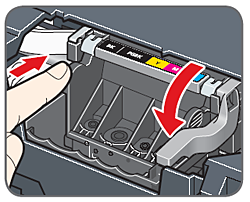
IMPORTANT
如果機蓋開啟超過 10 分鐘,列印頭固定座會移到右側。
關閉並重新開啟機蓋使列印頭固定座返回到中央。
1. 按箭頭的方向拉橙色膠帶,並完全撕下保護薄膜。
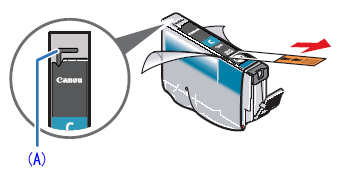
(A) 如果殘留的保護薄膜堵塞了氣孔,墨水可能會漏出或無法正常噴出。
2. 擰斷並丟棄位於墨水盒底部的橙色保護蓋 (B)。
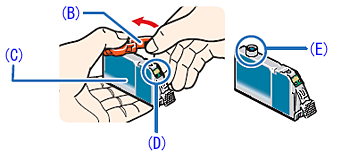
(C) 請勿擠壓﹗
IMPORTANT
- 請勿觸摸電氣觸點(D)。
- 請勿接觸墨水連接埠(E)。
3. 將墨水盒插入右側插槽中並按墨水盒上的 標記直到墨水盒「喀嚓」一聲到位。
標記直到墨水盒「喀嚓」一聲到位。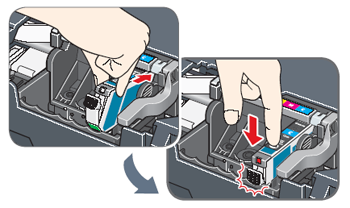
4. 確保墨水指示燈亮起紅色。
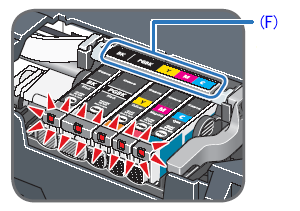
(F) 根據彩色標籤,從右至左依序安裝所有墨水盒。
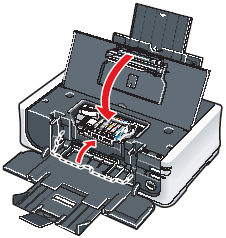
IMPORTANT
安裝墨水盒後,電源指示燈將閃爍綠色。請等待大約 2 分鐘,直至電源指示燈停止閃爍並持續亮起綠色,並且印表機停止發出作業噪音,然後再繼續操作。
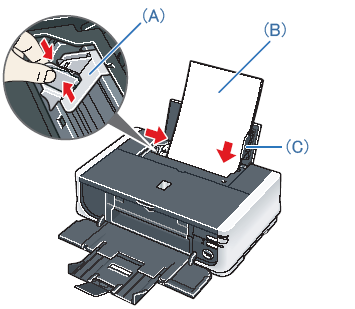
1. 捏住導紙器 (A) 將其滑向左端。在後端托盤中裝入兩張隨附紙張 (MP-101),列印面 (較白的一面) (B) 朝上,與托紙架導紙器 (C) 右側對齊,然後將導紙器滑向紙疊。