








校準列印頭
解決方法
如果列印的線條未對齊或列印結果不滿意,調整列印頭位置。
REFERENCE
確保已關閉內蓋。
IMPORTANT
當執行自動列印頭校準時,您無法從紙匣裝入紙張。
請在後端托盤中裝入紙張。
1. 確保印表機已開啟,然後在後端托盤中裝入兩張 A4 或 Letter 大小的佳能霧面相片紙 MP-101,列印面 (較白的一面) 朝上。
2. 按開啟按鈕開啟出紙托盤,然後開啟出紙托盤擴展架。
3. 開啟印表機內容對話方塊。
4. 調整列印頭圖案。
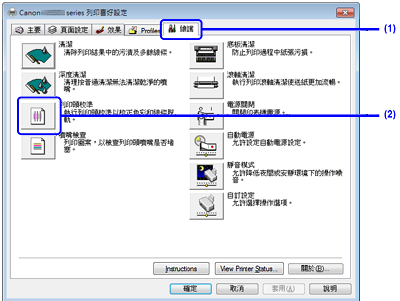
(1) 按一下「維護」標籤。
(2) 按一下「列印頭校準」。
(3) 確認顯示的訊息並按一下「列印頭校準」。
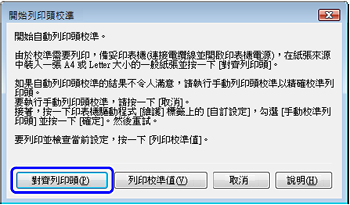
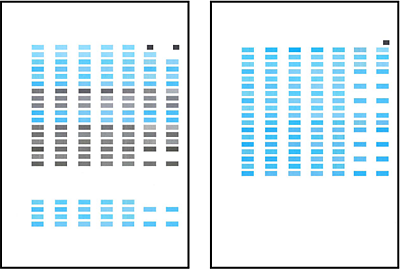
列印列印頭校準圖案。列印約需要 10 分鐘。
IMPORTANT
列印時請勿打開機蓋。
REFERENCE
按一下「列印校準數值」列印當前設置並完成列印頭校準。
1. 確保印表機已開啟,然後在後端托盤中裝入兩張 A4 或 Letter 大小的佳能霧面相片紙 MP-101,列印面 (較白的一面) 朝上。
2. 按開啟按鈕開啟出紙托盤,然後開啟出紙托盤擴展架。
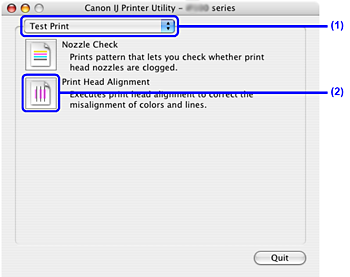
3. 開啟 Canon IJ Printer Utility 對話方塊。
4. 調整列印頭圖案。
(1) 從快顯功能表中選擇「測試列印(Test Print)」。
(2) 按一下「列印頭校準 (Print Head Alignment)」。
(3) 確認顯示的訊息並按一下「列印頭校準 (Print Head Alignment)」。
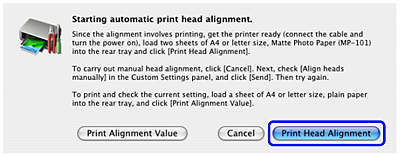
列印列印頭校準圖案。列印約需要 10 分鐘。
IMPORTANT
列印時請勿打開機蓋。
REFERENCE
按一下「列印校準數值(Print Alignment Value)」列印當前設置並完成列印頭校準。
如果對自動列印頭校準結果不滿意,按照以下步驟執行手動列印頭校準精確校準列印頭。
REFERENCE
僅以黑色和藍色列印列印頭校準圖案。
1. 確保印表機開啟並在後端托盤或紙匣中裝入四張 A4 或 Letter 大小的一般紙張。
IMPORTANT
如果裝入 A4 或 Letter 大小以外的紙張,則無法列印列印頭校準圖案。請務必使用 A4 或 Letter 大小的一般紙張。
2. 按開啟按鈕開啟出紙托盤,然後開啟出紙托盤擴展架。
3. 按「送紙轉換」選擇裝入紙張的紙張來源。
4. 列印圖案。
(1) 開啟印表機內容對話方塊。
(2) 按一下「維護」標籤,然後按一下「自訂設定」。
(3) 選擇手動校準列印頭對話方塊,然後按一下「傳送」。
(4) 確認顯示的訊息,然後按一下「確定」。
(5) 在「維護」視窗中,按一下「列印頭校準」。
(6) 確認顯示的訊息並按一下「列印頭校準」。
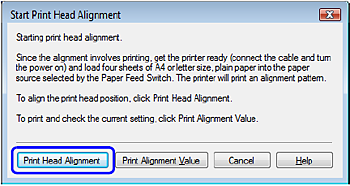
IMPORTANT
列印時請勿打開機蓋。
REFERENCE
按一下「列印校準數值」列印當前設置並完成列印頭校準。
(7) 列印圖案後,按一下 [ 是 ]。
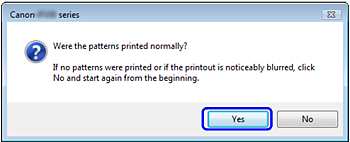
顯示輸入列印頭校準數值的對話方塊。
5. 參見第一個列印輸出並調整列印頭位置。
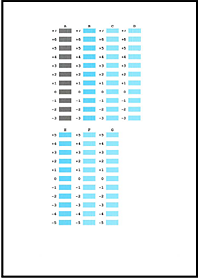
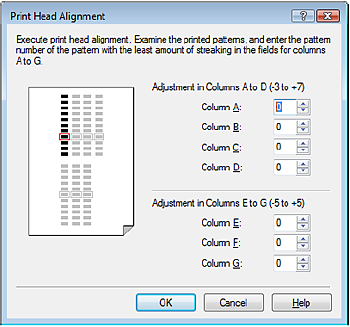
(1) 查看列印的圖案並在欄 A 區域內選擇具有條紋最不明顯的圖案。
REFERENCE
如果選出最佳圖案比較困難,選出那些垂直白色條紋最不明顯的設定。

(A) 不大明顯的垂直白色條紋
(B) 較為明顯的垂直白色條紋
(2) 重複步驟直到輸入完欄 G 區域內的圖案數值,然後按一下「確定」。
(3) 確認顯示的訊息,然後按一下「確定」。
列印第二個圖案。列印時請勿打開機蓋。
6. 參見第二個列印輸出並調整列印頭位置。
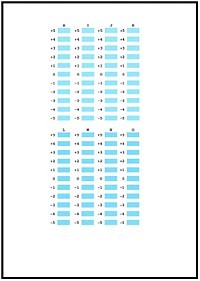
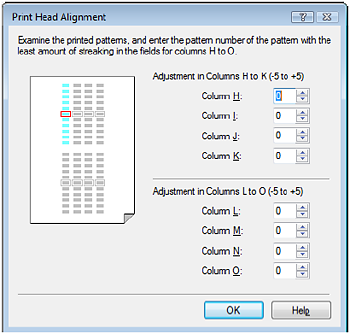
(1) 查看列印的圖案並在 H 欄區域內選擇條紋最不明顯的圖案數值。
REFERENCE
如果選出最佳圖案比較困難,選出那些垂直白色條紋最不明顯的設定。
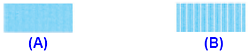
(A) 不大明顯的垂直白色條紋
(B) 較為明顯的垂直白色條紋
(2) 重複步驟直到輸入完欄 O 區域內的圖案數值,然後按一下「確定」。
(3) 確認顯示的訊息,然後按一下「確定」。
列印第三個圖案。列印時請勿打開機蓋。
7. 參見第三個列印輸出並調整列印頭位置。
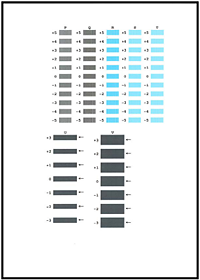
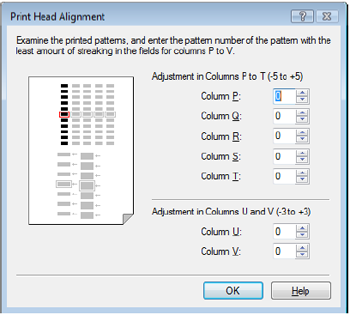
(1) 查看列印的圖案並在欄 P 區域內選擇條紋最不明顯的圖案數值。
REFERENCE
如果選出最佳圖案比較困難,選出那些白色條紋最不明顯的設定。
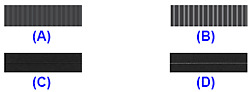
(A) 不大明顯的垂直白色條紋
(B) 較為明顯的垂直白色條紋
(C) 不大明顯的水平白色條紋
(D) 較為明顯的水平白色條紋
(2) 重複步驟直到輸入完欄 V 區域內的圖案數值,然後按一下「確定」。
(3) 確認顯示的訊息,然後按一下「確定」。
將列印第四張圖案。列印時請勿打開機蓋。
8. 參見第四個列印輸出並調整列印頭位置。
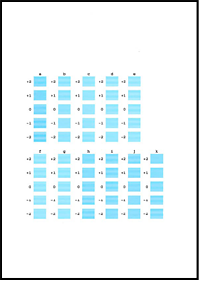
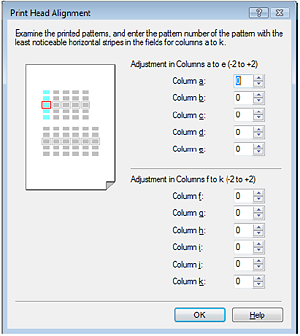
(1) 查看列印的圖案並在欄 a 區域內選擇水平條紋最不明顯的圖案數值。
REFERENCE
如果選出最佳圖案比較困難,選出那些水平白色條紋最不明顯的設定。
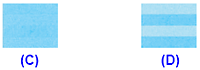
(C) 不大明顯的水平白色條紋
(D) 較為明顯的水平白色條紋
(2) 重複步驟直到輸入完欄 k 區域內的圖案數值,然後按一下「確定」。
(3) 確認顯示的訊息,然後按一下「確定」。
1. 確保印表機開啟並在後端托盤或紙匣中裝入四張 A4 或 Letter 大小的一般紙張。
IMPORTANT
如果裝入 A4 或 Letter 大小以外的紙張,則無法列印列印頭校準圖案。請務必使用 A4 或 Letter 大小的一般紙張。
2. 按開啟按鈕開啟出紙托盤,然後開啟出紙托盤擴展架。
3. 按「送紙轉換」選擇裝入紙張的紙張來源。
4. 列印圖案。
(1) 開啟 Canon IJ Printer Utility 對話方塊。
(2) 在彈出的功能表中選擇「自訂設定 (Custom Settings)」。
(3) 選擇手動校準列印頭對話方塊,然後按一下「傳送(Send)」。
(4) 確認顯示的訊息,然後按一下「好 (OK)」。
(5) 在彈出的功能表中選擇「測試列印 (Test Print)」。
(6) 按一下「列印頭校準 (Print Head Alignment)」。
(7) 確認顯示的訊息並按一下「列印頭校準 (Print Head Alignment)」。
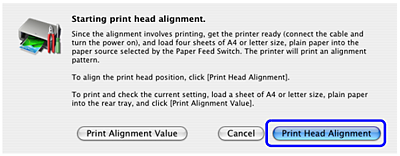
顯示輸入列印頭校準數值的對話方塊。
IMPORTANT
列印時請勿打開機蓋。
REFERENCE
按一下「列印校準數值(Print Alignment Value)」列印當前設置並完成列印頭校準。
5. 參見第一個列印輸出並調整列印頭位置。
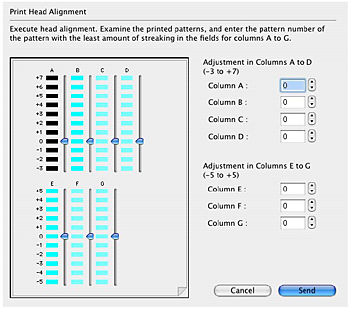
(1) 查看列印的圖案並在欄 A 區域內選擇具有條紋最不明顯的圖案。
REFERENCE
如果選出最佳圖案比較困難,選出那些垂直白色條紋最不明顯的設定。
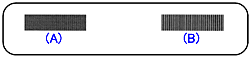
(A) 不大明顯的垂直白色條紋
(B) 較為明顯的垂直白色條紋
(2) 重複步驟直到輸入完欄 G 區域內的圖案數值,然後按一下「傳送 (Send)」。
(3) 確認顯示的訊息,然後按一下「好 (OK)」。
列印第二個圖案。列印時請勿打開機蓋。
6. 參見第二個列印輸出並調整列印頭位置。
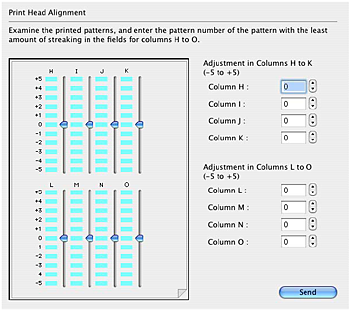
(1) 查看列印的圖案並在 H 欄區域內選擇條紋最不明顯的圖案數值。
REFERENCE
如果選出最佳圖案比較困難,選出那些垂直白色條紋最不明顯的設定。
(A) 不大明顯的垂直白色條紋
(B) 較為明顯的垂直白色條紋
(2) 重複步驟直到輸入完欄 O 區域內的圖案數值,然後按一下「傳送 (Send)」。
(3) 確認顯示的訊息,然後按一下「好 (OK)」。
列印第三個圖案。列印時請勿打開機蓋。
7. 參見第三個列印輸出並調整列印頭位置。
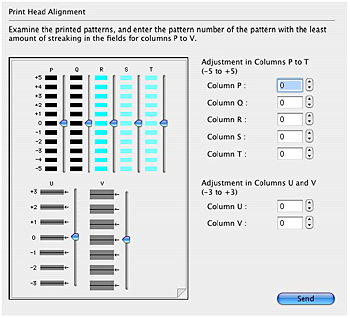
(1) 查看列印的圖案並在欄 P 區域內選擇條紋最不明顯的圖案數值。
REFERENCE
如果選出最佳圖案比較困難,選出那些白色條紋最不明顯的設定。
(A) 不大明顯的垂直白色條紋
(B) 較為明顯的垂直白色條紋
(C) 不大明顯的水平白色條紋
(D) 較為明顯的水平白色條紋
(2) 重複步驟直到輸入完欄 V 區域內的圖案數值,然後按一下「傳送(Send)」。
(3) 確認顯示的訊息,然後按一下「好 (OK)」。
將列印第四張圖案。列印時請勿打開機蓋。
8. 參見第四個列印輸出並調整列印頭位置。
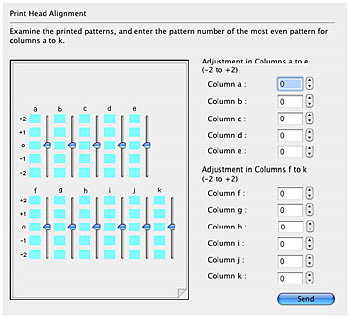
(1) 查看列印的圖案並在欄 a 區域內選擇水平條紋最不明顯的圖案數值。
REFERENCE
如果選出最佳圖案比較困難,選出那些水平白色條紋最不明顯的設定。
(C) 不大明顯的水平白色條紋
(D) 較為明顯的水平白色條紋
(2) 重複步驟直到輸入完欄 k 區域內的圖案數值,然後按一下「傳送 (Send)」。