








裝入紙張
解決方法
IMPORTANT
- 如果剪裁一般紙張用於測試列印,大小為 4" x 6" / 101.6 x 152.4 mm、5" x 7" / 127.0 x 177.8 mm 或 2.13" x 3.39" / 54.0 x 86.0 mm (信用卡大小),會導致夾紙。
- 不能列印黏貼有相片或貼紙的明信片。
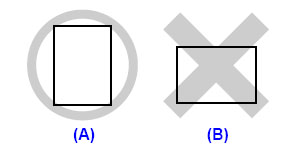
- 總是縱向放置紙張 (A)。橫向 (B) 裝入紙張會導致夾紙。
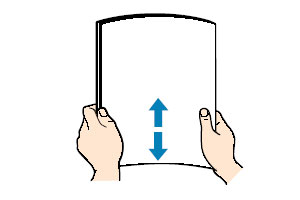
1. 放置前壓平紙張的四個角。
REFERENCE
- 放置前對齊紙張的邊緣。裝入時未對齊邊緣可能引起夾紙。
- 如果紙張捲曲,往相反方向捲起捲曲的角直到紙張完全平整。參見[紙張捲曲]。
- 為了避免捲曲,按照如下方式處理紙張。
– 不使用印表機時,請從後端托盤中取出紙張,將不使用的紙張放回包裝中,並且放置於水平的表面上。
– 列印前僅從包裝中取出所需數量的紙張。
2. 準備放置紙張。
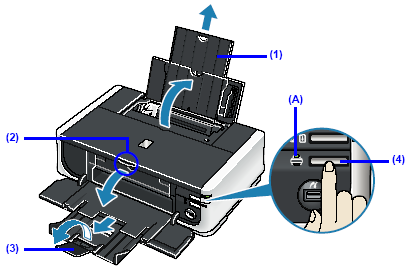
(1) 開啟後端托盤,拉出托紙架以承托紙張。
將手指放在托紙架的圓形槽口中,向外拉出托紙架直至停止。
(2) 按開啟按鈕開啟出紙托盤。
(3) 開啟出紙托盤擴展架。
REFERENCE
列印後合上出紙托盤擴展架時,將其輕輕抬起。
3. 裝入紙張。
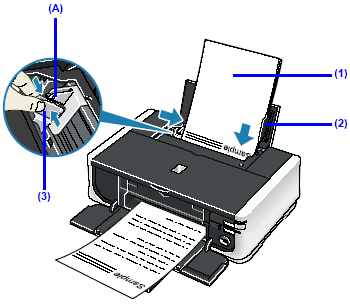
裝入的紙張勿高於載入限量標記(A)。
(1) 將紙張的列印面朝上裝入後端托盤。
(2) 將紙疊與緊靠托紙架右側的托紙架導紙器對齊。
REFERENCE
在後端托盤載入紙張時,確保托紙架導紙器處於豎直狀態。
(3) 捏住導紙器,將其滑至紙疊的左側。
IMPORTANT
請勿用力滑動導紙器。可能不會正確送紙。
某些類型及大小的紙張無法在紙匣中裝入,只能在後端托盤裝入。如果您只想使用紙匣,請事先確定其使用限制。
IMPORTANT
- 請勿在紙匣中長時間放置相片紙,如專業級相片紙。否則紙張可能因自然老化而變色。
- 如果在紙匣中裝入相片紙,如專業級相片紙,列印表面可能會有滾軸痕跡。要避免此類情況,在後端托盤中裝入紙張。
1. 放置前壓平紙張的四個角。
2. 從印表機拉出紙匣。
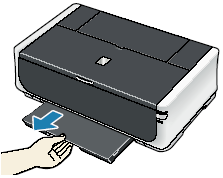
3. 取下紙匣上的蓋。
4 調整紙匣大小。
裝入 A5 或更大尺寸的紙張 (非標準大小的紙張,長 8 英吋/203 mm 或以上) 時,朝自己的方向拉動舌片 (A),解除紙匣鎖定狀態並將其拉出。
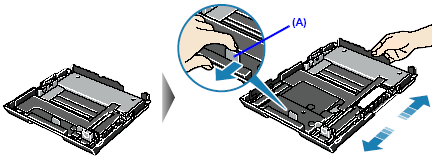
裝入 5" x 7" 或更小尺寸的紙張 (非標準大小的紙張,長度小於 8 英吋/203 mm) 時,請勿拉出紙匣。
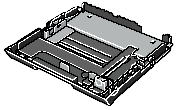
5. 列印面朝下載入紙張。
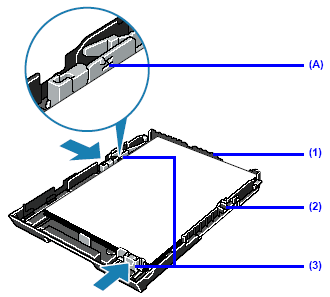
裝入的紙張勿高於載入限量標記(A)。
(1) 將紙張列印面向下裝入紙匣,並使其導入邊位於較遠的一邊。
(2) 將紙疊緊靠紙匣右側對齊。
(3) 滑動導紙器使其適應裝入的紙疊。
6. 蓋上紙匣上的蓋。
7. 將紙匣裝入印表機。
將紙匣徑直推入印表機。
如果紙匣已拉開以適應較大的紙張尺寸,則紙匣前邊緣將伸出印表機前端。
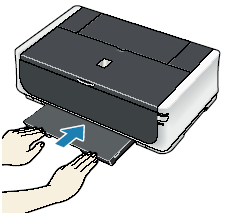
8. 準備出紙托盤。
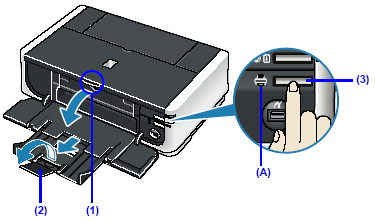
(1) 按開啟按鈕開啟出紙托盤。
(2) 開啟出紙托盤擴展架。
REFERENCE
列印後合上出紙托盤擴展架時,將其輕輕抬起。
(3) 按「送紙轉換」按鈕,紙匣指示燈 (A) 亮起。
9. 在印表機驅動程式的「頁面大小」(或「紙張大小」) 和「媒體類型」中選擇裝入紙張的頁面大小和類型。
REFERENCE
- 有關印表機驅動程式設定的詳細資訊,請參閱[從電腦列印]。
- 您也可以透過印表機驅動程式選擇紙張來源。