








更新或重新安裝印表機驅動程式後無法透過網路執行掃描
解決方法
在使用 LAN 連接的環境中更新或重新安裝印表機驅動程式後,您需要重新執行網路設定。
下載最新的 Canon IJ Network Tool,然後按照以下步驟操作以執行網路設定。
1. 按兩下已下載的文件進行解壓。
文件解壓後,安裝自動啟動。
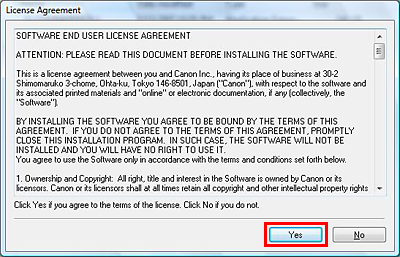
2. 請確認許可協定的內容,然後按一下 [ 是(Yes) ]。
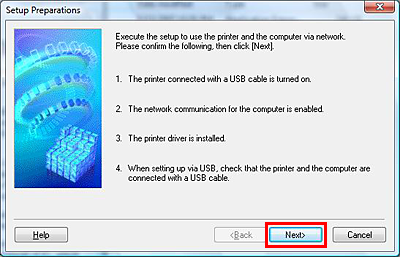
3. 確認「安裝準備(Setup Preparations)」視窗的內容,然後按一下「下一步(Next)」。
CAUTION
在已使用 LAN 連接的環境中,不需要使用 USB 電纜線連接電腦與印表機。
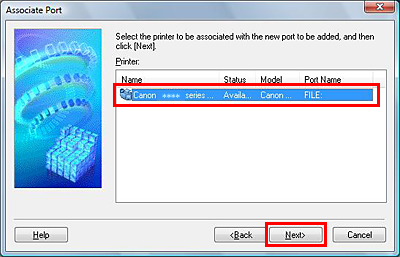
4. 在「相關連接埠(Associate Port)」視窗中選擇您使用的印表機,然後按一下「下一步(Next)」。
CAUTION
沒有顯示您所使用的印表機名稱時,必須重新安裝印表機驅動程式。透過網路取消設定,然後重新安裝印表機驅動程式。
要重新安裝印表機驅動程式,手動選擇「檔案(FILE)」作為連接埠完成安裝。
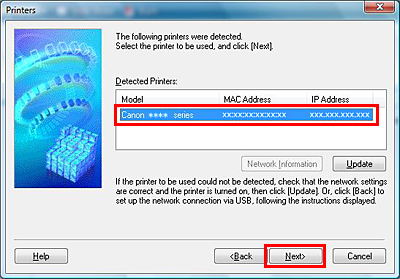
5. 在「檢測到的印表機(Detected printers)」清單中選擇您使用的印表機,然後按一下「下一步(Next)」。
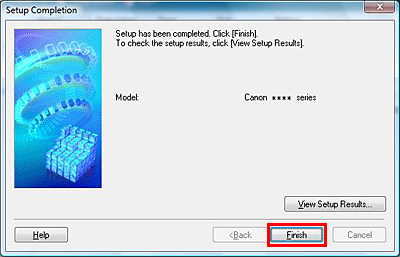
6. 當顯示「安裝完成(Setup Completion)」視窗時,按一下「完成(Finish)」。
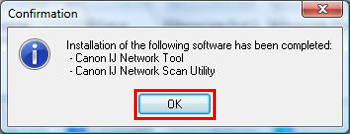
7. 顯示以下視窗時,按一下[確定(OK)]。
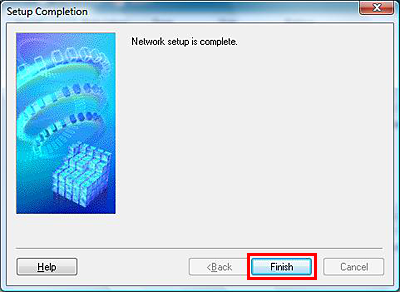
8. 當顯示「安裝完成(Setup Completion)」視窗時,按一下「完成(Finish)」。
CAUTION
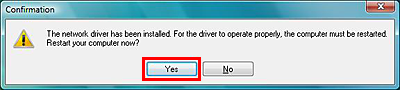
顯示以下「確認(Confirmation)」視窗時,按一下「是(Yes)」。
操作完成。