








裝入西式信封
解決方法
使用歐洲 DL 或美國一般的 Env.#10 大小的西式信封。
透過正確的印表機驅動程式設定,地址將根據西式信封的方向列印處出來。
IMPORTANT
- 您需要透過電腦才能在西式信封上列印。
- 請勿使用以下西式信封:
– 雙重蓋口(或貼紙蓋口)西式信封
– 帶凹凸花紋或表面經過處理的西式信封
– 壓力密封的西式信封
– 黏貼的蓋口潮濕並有黏性的西式信封
1. 準備西式信封。
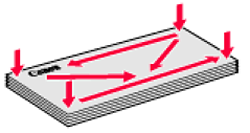
- 按下信封的四角及邊緣,平整信封。
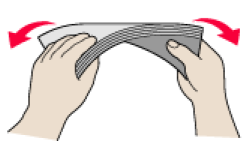
- 如果信封捲曲,請持著對角並輕輕地反方向彎曲信封。
- 如果信封蓋口的邊角捲曲,請將其平整。
- 如果信封前緣翹起或捲曲,請使用鋼筆壓平信封並加深信封的摺痕。 從中間向邊緣壓平信封。
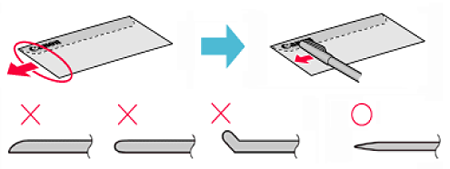
* 以上插圖為信封前緣的側視圖。
IMPORTANT
- 如果信封不平整或沒有對齊邊緣,可能會造成信封夾在本機中。
- 確保彎曲或翹起量少於 0.1 inch / 3 mm。
2. 裝入信封。
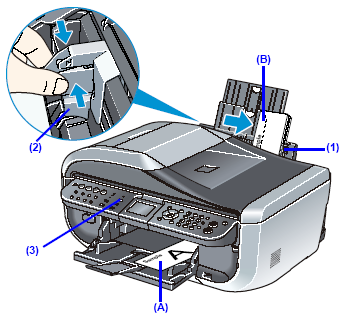
(A) 列印方向
(B) 確保蓋口摺疊。
(1) 緊靠托紙架導紙器(托紙架右側)裝入信封。
裝入信封,將其地址面向上,並使其背面的蓋口向下並位於左側。
每次最多可以裝入 10 個信封。
REFERENCE
在後端托盤裝入信封時,確保托紙架導紙器處於豎直狀態。
(2) 握住導紙器,將其滑至信封的左側。
IMPORTANT
請勿使導紙器靠得過緊。 否則信封可能無法正確裝入。
3. 指定印表機驅動程式的設定。
(1) 在「媒體類型(Media Type)」中選擇「西式信封(Envelope)」。
(2) 選擇信封的大小。
對於 Windows,在「頁面大小(Page Size)」中選擇「DL Env.」或「Comm. Env. #10」。
對於 Macintosh,在「頁面大小(Page Size)」中選擇「DL Envelope」或「#10 Envelope」。
(3) 在「方向(Orientation)」中選擇「橫向(Landscape)」。
IMPORTANT
確保正確設定了印表機驅動程式設定。 否則地址列印方向可能發生錯誤。
REFERENCE
關於印表機驅動程式設定的詳細資訊,請參閱 [從電腦列印]。
1. 準備西式信封。
2. 裝入信封。
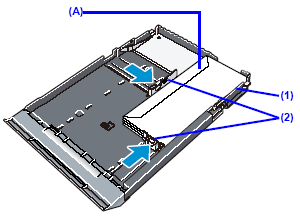
(A) 確保蓋口摺疊。
(1) 將信封疊緊靠紙匣右側對齊。
地址面朝下裝入。 信封蓋口位於左側並且朝上。
每次最多可以載入 5 個信封。
(2) 將導紙器滑向信封邊緣。
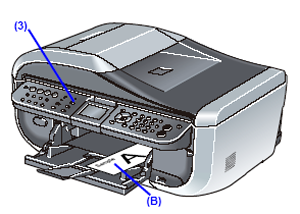
(B) 列印方向
3. 指定印表機驅動程式的設定。
(1) 在「媒體類型(Media Type)」中選擇「西式信封(Envelope)」。
(2) 選擇信封的大小。
對於 Windows,在「頁面大小(Page Size)」中選擇「DL Env.」或「Comm. Env. #10」。
對於 Macintosh,在「頁面大小(Page Size)」中選擇「DL Envelope」或「#10 Envelope」。
(3) 在「方向(Orientation)」中選擇「橫向(Landscape)」。
IMPORTANT
確保正確設定了印表機驅動程式設定。 否則地址列印方向可能發生錯誤。
REFERENCE
關於印表機驅動程式設定的詳細資訊,請參閱 [從電腦列印]。