








指定日期/邊框設定並從相機直駁打印(有關「Canon Direct Print」及「Bubble Jet Direct」)
指定日期/邊框設定並從相機直駁打印(有關「Canon Direct Print」及「Bubble Jet Direct」)
連接相機至打印機並從相機直駁打印
|
注意:
|
||
|
|
-
|
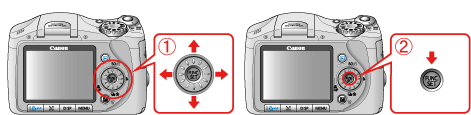
要從相機液晶螢幕選擇項目,請按上、下、左或右按鈕(
 ),然後按[FUNC SET]按鈕(
 )以指定項目。
|
|
|
|
|
|
|
-
|
螢幕或選單清單因所用相機型號而異。
|
|
|
-
|
以下說明如何在一頁紙上打印一張影像為例。
|
1. 連接相機至打印機。
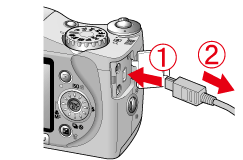 連接介面連接線至相機的 DIGITAL 端子。 連接介面連接線的另一端至打印機的 USB 端子。
2. 開啟打印機電源。
3. 設定好打印範圍後,請按相機的 (播放)按鈕。
(播放)按鈕。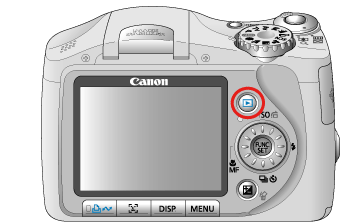
4. 在液晶螢幕上顯示待打印的影像。
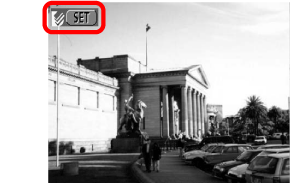
請確保[SET]圖示顯示在液晶螢幕的左上方,然後按相機的 (FUNC SET)按鈕。
(FUNC SET)按鈕。 5. 指定打印設定的螢幕出現。
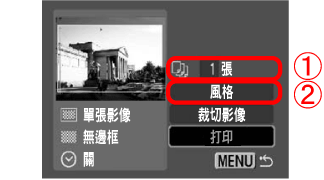 指定打印張數。 選擇[風格],然後按相機的 (FUNC SET)按鈕。
6. 指定風格(邊框、日期)的螢幕出現。
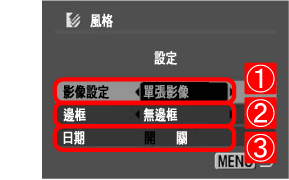 指定打印編排。 指定邊框設定。選擇[邊框]以增加打印邊框。
 指定日期設定。選擇[開][開]以增加打印日期。
指定設定後,請按相機的
 (MENU)按鈕。
視乎所使用的打印機而定,相機可能會顯示指定紙張尺寸的項目。項目出現後,請指定紙張尺寸。
7. 返回打印設定螢幕。
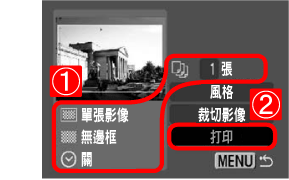 查看指定的項目。 選擇[打印],然後按下 (FUNC SET)按鈕以開始打印。
指定日期及邊框設定至此完成。