








使用電郵傳送下載的影像至「ZoomBrowser EX」
使用電郵傳送下載的影像至「ZoomBrowser EX」
|
注意:
|
||
|
|
-
|
要使用該功能,請使用相機隨附的「解決方案光碟」在電腦上安裝「ZoomBrowser EX」。
|
|
|
-
|
要使用該功能,請安裝支援 MAPI 的郵件程式。請注意,本說明以使用[Microsoft Outlook Express]為例。
|
1. 連按兩下桌面上的[ZoomBrowser EX]捷徑圖示以啟動「ZoomBrowser EX」。
如果桌面上沒有「ZoomBrowser EX」捷徑圖示,請按一下「開始(Start)」選單,然後依次序選擇「所有程式(All Programs)」或「程式(Programs)」、「Canon Utilities」、「ZoomBrowser EX」及「ZoomBrowser EX」以啟動該程式。
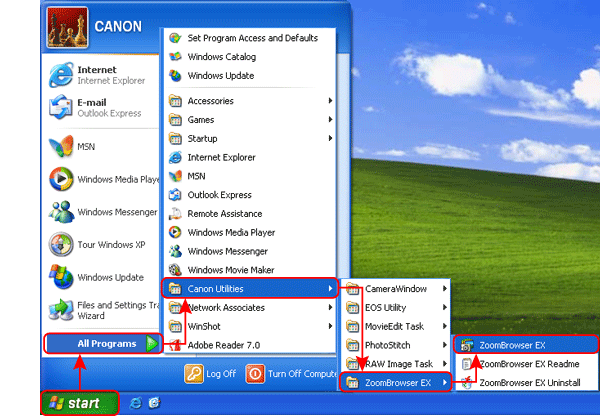
2. 如下圖所示的螢幕會出現。
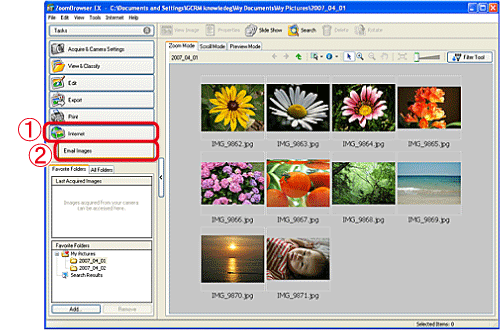
 按一下[互聯網(Internet)]。
 按一下[電郵影像(Email Images)]。
3. 如下圖所示的螢幕會出現。
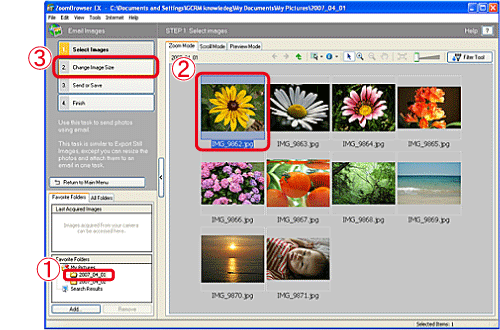 選擇待傳送影像所在的資料夾(影像通常儲存在[我的圖片]資料夾)。 選擇待打印的影像。選擇影像時可以按住[Ctrl]按鈕以選擇多張影像。
 按一下[變更影像大小(Change Image Size)]。
4. 如下圖所示的螢幕會出現。
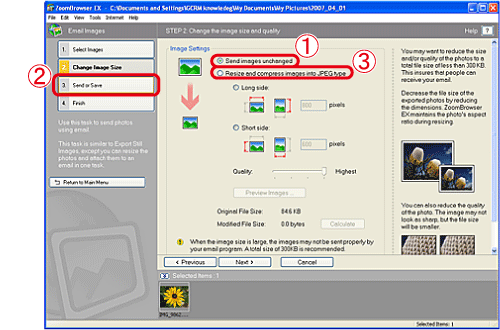 如果您不希望變更影像大小或畫質,請選擇[傳送未變更的影像(Send images unchanged)]。 按一下[傳送或儲存(Send or Save)]。
執行步驟 6。
如果您希望變更影像大小或畫質,請選擇[調整影像大小並壓縮成 JPEG 類型(Resize and compress into JPEG type)]。執行步驟 5
5. 要變更影像大小或畫質,請按以下說明操作。
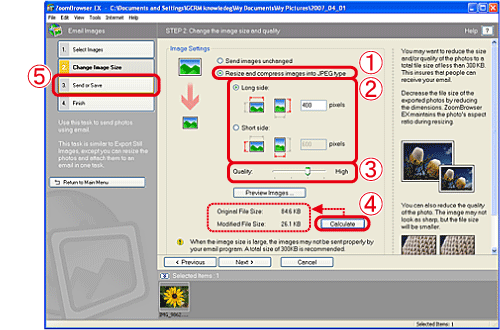 選擇[調整影像大小並壓縮成 JPEG 類型(Resize and compress into JPEG type)]。 變更影像大小。
選擇[長邊(Long side)]或[短邊(Short side)],並為影像大小指定數值。
變更影像大小的任一邊。另一邊會以相同長寬比變更。
變更影像畫質。使用[畫質(Quality)]滑動桿調整影像畫質。
 按一下[計算(Calculate)]並核對[變更的檔案大小(Modified File Size)]小於[原本檔案大小(Original File Size)]。
 按一下[傳送或儲存(Send or Save)]。
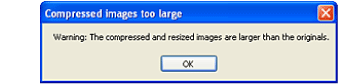
如果變更的檔案大於原本檔案,會出現下面的螢幕;按一下[確定(OK)]以關閉該視窗。
6. 如下圖所示的螢幕會出現。
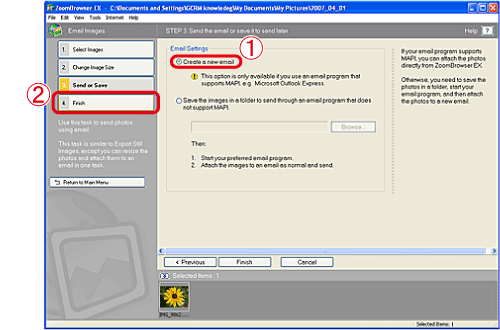 選擇[建立新電郵(Create a new email)] 按一下[完成(Finish)]
7. 電郵程式會啟動。
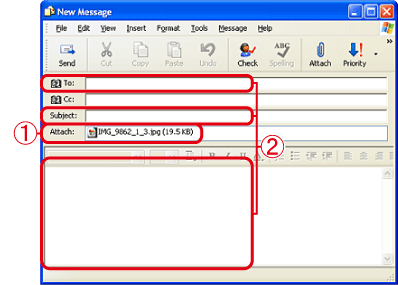 請確定選擇的影像已附加至該訊息。 輸入傳送訊息所需的資訊(如地址、主體及您的註釋),然後傳送該訊息。
欲了解如何使用電郵程式,請參閱您所使用的電郵程式的「說明」檔案。
使用電郵傳送影像至此完成。