








安裝「MP 驅動程式(MP Drivers)」的步驟
如何設定 IP 位址篩選(Mac OS X)
IP 位址是能識別用於指定數據包接收者的電腦或網路設備的編號。
透過 TCP/IP 網路指定唯一的 IP 位址。
透過在印表機上註冊設備的 IP 位址,IP 位址篩選可以指定允許連接到印表機上的特定設備。
在本機上,此功能稱為「印表機存取控制(IP 位址)(printer access control (IP address))」。
要啟用此功能,您必須註冊允許透過網路連接到本機的電腦與網路設備的 IP 位址。
透過 TCP/IP 網路指定唯一的 IP 位址。
透過在印表機上註冊設備的 IP 位址,IP 位址篩選可以指定允許連接到印表機上的特定設備。
在本機上,此功能稱為「印表機存取控制(IP 位址)(printer access control (IP address))」。
要啟用此功能,您必須註冊允許透過網路連接到本機的電腦與網路設備的 IP 位址。

備註:
- 確保註冊透過網路使用印表機的所有網路設備的 MAC 位址。當啟用了 MAC 位址篩選時,未註冊的設備則無法進入印表機。
- 要停用 IP 位址篩選,在步驟 11 中不要選取「啟用印表機存取控制(IP 位址)(Enable printer access control (IP address))」。
- 當從 DHCP 伺服器獲取 IP 位址時,電腦的 IP 位址可能會發生變化。
1. 確認要註冊的電腦 IP 位址及存取點。
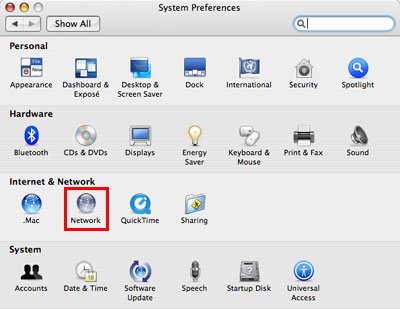
打開「系統喜好設定(System Preferences)」,然後按一下「網路(Network)」。
打開「系統喜好設定(System Preferences)」,然後按一下「網路(Network)」。
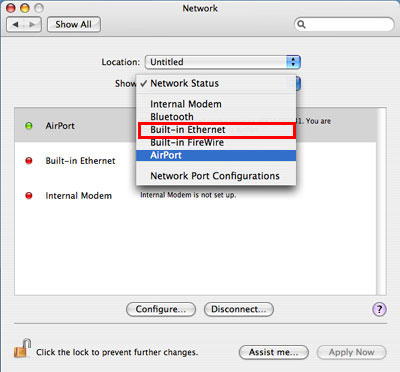
2. 在「顯示(Show)」快顯功能表中,選取「內建乙太網路(Built-in Ethernet)」。
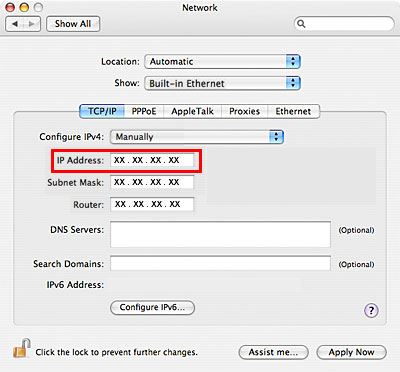
3. 按一下「TCP/IP」標籤,記下顯示的「IP 位址(IP Address)」值。
備註:
- 當在 Configure IPv4 設定 DHCP 伺服器功能時,將顯示 IP 位址。記下顯示的「IP 位址(IP Address)」值。
4. 設定 IP 位址篩選。
使用 USB 電纜線將印表機連線至電腦。
使用 USB 電纜線將印表機連線至電腦。
備註:
使用 USB 連接時,建議更改設定。
當在網路連接中指定設定時,根據設定電腦可能無法與印表機通訊。
當在網路連接中指定設定時,根據設定電腦可能無法與印表機通訊。
5. 啟動「Canon IJ 網路工具(Canon IJ Network Tool)」。
打開「應用程式(Applications)」及「工具程式(Utilities)」,按兩下「印表機設定工具程式(Printer Setup Utility)」。
打開「應用程式(Applications)」及「工具程式(Utilities)」,按兩下「印表機設定工具程式(Printer Setup Utility)」。
備註:
根據 Mac OS X 版本,「印表機設定工具程式(Printer Setup Utility)」名稱可能有所不同。
當您的 Mac OS X 版本高於 10.2.x 並低於 10.3.x 時,按兩下「列印中心(Print Center)」。
當您的 Mac OS X 版本高於 10.2.x 並低於 10.3.x 時,按兩下「列印中心(Print Center)」。
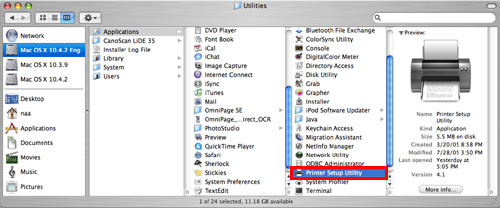
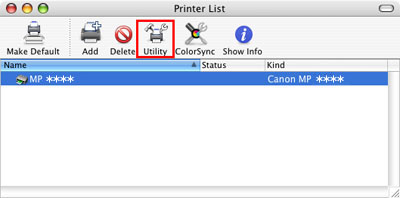
* 這是一個使用 Mac OS X 10.4.x 版本的影像。
6. 在「印表機列表(Printer List)」中選擇正在使用的印表機名稱,然後在工具欄中按一下「工具程式(Utility)」。
備註:
如果沒有顯示印表機名稱,請確認印表機連接至電腦,然後按一下[新增(Add)]檢測您使用的印表機。
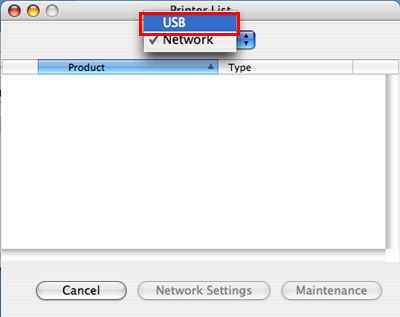
7. 在快顯功能表中選取「USB」。
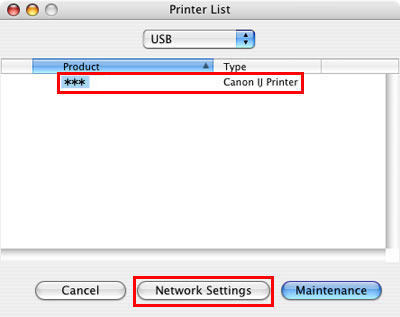
8. 在「印表機列印(Printer List)」中選擇正在使用的印表機名稱,然後按一下「網路設定(Network Settings)」。
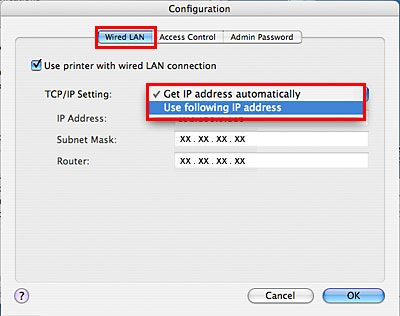
9. 顯示「Canon IJ 網路工具(Canon IJ Network Tool)」的配置視窗。
按一下「有線 LAN(Wired LAN)」,勾選「用 LAN 連接使用印表機。(Use printer with wired LAN connection.)」在「TCP/IP 設定(TCP/IP Setting)」的快顯功能表中指定透過網路使用的印表機的 IP 位址設定。根據使用的網路環境指定內容。
按一下「有線 LAN(Wired LAN)」,勾選「用 LAN 連接使用印表機。(Use printer with wired LAN connection.)」在「TCP/IP 設定(TCP/IP Setting)」的快顯功能表中指定透過網路使用的印表機的 IP 位址設定。根據使用的網路環境指定內容。
- [自動獲取 IP 位址(Get IP address automatically)]
選擇使用由 DHCP 伺服器提供的 IP 位址。需要在路由器或存取點上啟用 DCHP 功能。
- [使用下列的 IP 位址(Use the following IP address)]
選擇使用固定 IP 位址。指定「IP 位址(IP Address)」、「子網路遮罩(Subnet Mask)」及「路由器(Router)」。
10. 按一下「存取控制(Access Control)」,然後在「印表機存取控制類型(Printer Access Control Type)」中選取「 IP 位址(IP Address)」。
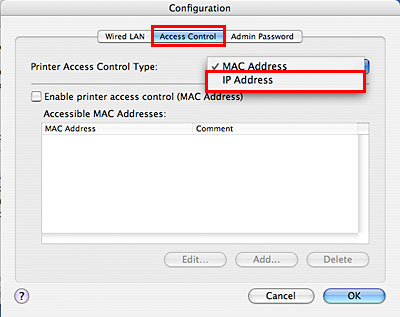
11. 勾選「啟用印表機存取控制(IP 位址)( Enable printer access control (MAC Address))」,然後按一下[新增(Add)]。
備註:
- 可以同時啟用存取控制的兩種類型,即︰透過 MAC 位址與透過 IP 位址。
只要勾選了某項核選方塊,便啟用了該項存取控制類型,與透過在「印表機存取控制類型(Printer Access Control Type)」中選取的當前顯示類型無關。
只要勾選了某項核選方塊,便啟用了該項存取控制類型,與透過在「印表機存取控制類型(Printer Access Control Type)」中選取的當前顯示類型無關。
- 當同時啟用了兩種存取控制類型時,只要有一種位址在註冊清單中的電腦或網路設備就能進入印表機。
- 要停用 IP 位址篩選,則不要選取「啟用印表機存取控制(MAC 位址)(Enable printer access control (IP Address))」。
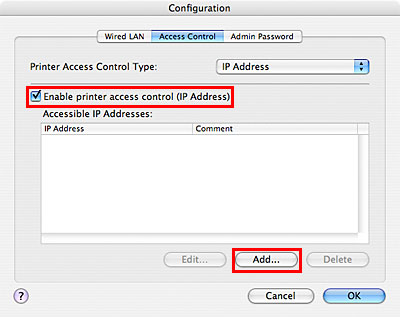
12. 選取「指定方法(Specification Method)」,輸入 IP 位址及註釋,然後按一下[確定(OK)]。
備註:
- 當使用 DHCP 伺服器功能自動獲取 IP 位址時,在「指定方法(Specification Method)」下選取範圍指定「(Range Specification)」。
- 註冊透過網路使用本機的所有網路設備的 MAC 位址。當啟用了 MAC 位址篩選時,未註冊的設備將無法進入印表機。
- 總共有 16 個插槽可以輸入 IP 位址。如果選取「單個位址指定(Single Address Specification)」,您可以在每個插槽中輸入一個 IP 位址。如果選取「範圍指定(Range Specification)」,只要這些位址是連續的,可以在一個插槽中輸入多個 IP 位址,。因此,如果希望輸入多餘 16 個 IP 位址,可以選擇「範圍指定(Range Specification)」,也可以選擇「單個位址指定(Single Address Specification)」與「範圍指定(Range Specification)」的組合。
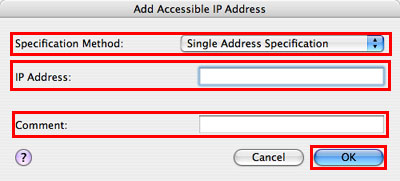
- [指定方法(Specification Method)]
選擇「單個位址指定(Single Address Specification)」或「範圍指定(Range Specification)」。
-> [單個位址指定(Single Address Specification)]
逐個輸入 IP 位址。
-> [範圍指定(Range Specification)]
可以在一個插槽中輸入一組連續的 IP 位址。
- [IP 位址(IP Address)]
-> 當在[指定方法(Specification Method)]中選取[單個位址指定(Single Address Specification)]時
輸入 IP 位址時,在 0 到 255 間選取 4 個數字,每個數字用逗號隔開。
-> 當在[指定方法(Specification Method)]中選取[範圍指定(Range Specification)]時:
->> [起始 IP 位址(Start IP Address)]
輸入電腦或網路設備位址範圍的起始 IP 位址以允許存取。
輸入 IP 位址時,在 0 到 255 間選取 4 個數字,每個數字用逗號隔開。
輸入 IP 位址時,在 0 到 255 間選取 4 個數字,每個數字用逗號隔開。
->> [結束 IP 位址(End IP Address)]
輸入電腦或網路設備位址範圍的結束 IP 位址以允許存取。輸入 IP 位址時,在 0 到 255 間選取 4 個數字,每個數字用逗號隔開。
- [註釋(Comment)]
可以輸入某些資訊以識別設備,如電腦名稱。
備註:
只能在輸入註釋的電腦上查看註釋。
13. 確定步驟 12 中輸入的 IP 位址顯示在「可存取的IP 位址(Accessible IP Addresses)」中,然後按一下[確定(OK)]。
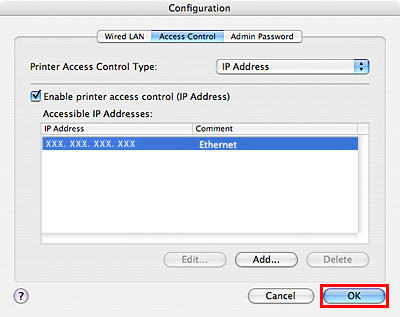
14. 顯示以下視窗時,按一下[確定(OK)]。
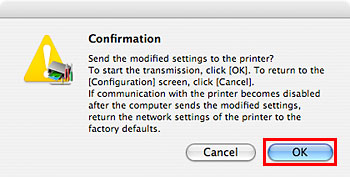
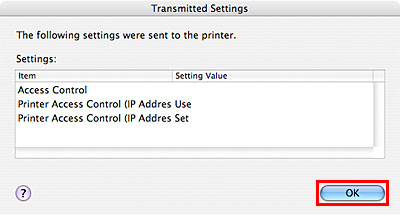
15. 將向印表機傳送指定設定。
按一下[確定(OK)]完成設定。
按一下[確定(OK)]完成設定。
16. 拔掉連接印表機至電腦的 USB 電纜線。
設定 IP 位址篩選至此完成。