








電腦螢幕上顯示錯誤訊息(Windows)
如何安裝 MP 驅動程式及透過 USB 電纜線連接印表機 (Windows)
使用預裝光碟安裝 MP 驅動程式以啟用列印。
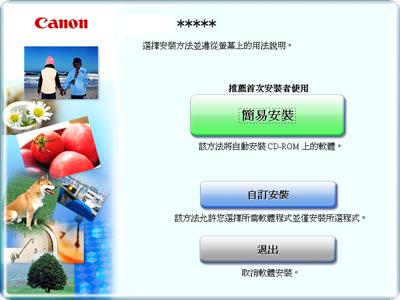
可以使用「簡易安裝」或「自訂安裝」兩種方法來安裝 MP 驅動程式。
「簡易安裝」自動安裝光碟中的 MP 驅動程式、應用程式軟體及電子手冊。
「自訂安裝」允許使用者快速完成安裝。使用「自訂安裝」時,請選擇 MP 驅動程式。
可以使用「簡易安裝」或「自訂安裝」兩種方法來安裝 MP 驅動程式。
「簡易安裝」自動安裝光碟中的 MP 驅動程式、應用程式軟體及電子手冊。
「自訂安裝」允許使用者快速完成安裝。使用「自訂安裝」時,請選擇 MP 驅動程式。
<安裝前 >
在 Windows XP / Vista / 2000 環境中,由具有「管理員」權限的使用者登錄進行安裝。
如果電腦有常駐軟體,例如病毒偵測軟體,請提前退出。
關閉印表機,拔掉連接電腦與印表機的電纜線。
用具備管理員權限的使用者帳戶登錄。
安裝期間,可能顯示要求您確認重啟電腦的訊息。如果顯示這一條訊息,遵循螢幕上的指示操作,然後按一下[確定]。重啟電腦後,從中斷處繼續安裝。重啟期間,請勿取出安裝光碟。
如果電腦有常駐軟體,例如病毒偵測軟體,請提前退出。
關閉印表機,拔掉連接電腦與印表機的電纜線。
用具備管理員權限的使用者帳戶登錄。
安裝期間,可能顯示要求您確認重啟電腦的訊息。如果顯示這一條訊息,遵循螢幕上的指示操作,然後按一下[確定]。重啟電腦後,從中斷處繼續安裝。重啟期間,請勿取出安裝光碟。
<如何安裝 MP 驅動程式 >
1. 將預裝光碟放入電腦。
2. 預裝光碟自動運行。
備註:
當預裝光碟不自動開始安裝時,按一下「開始」及「我的電腦」,然後連按兩下「CD-ROM」圖示。
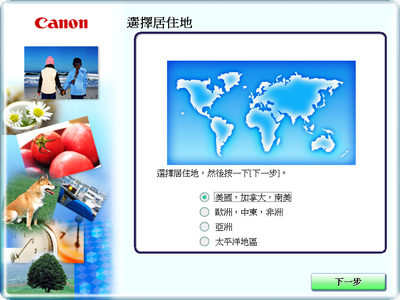
3. 選擇居住地,然後按一下[下一步]。
備註:
在一些地區將不顯示以下視窗。
在這種情況下,請執行步驟 4。
在這種情況下,請執行步驟 4。
4. 按一下「簡易安裝」或「自訂安裝」。
選擇「簡易安裝」時︰
a. 按一下[安裝]。
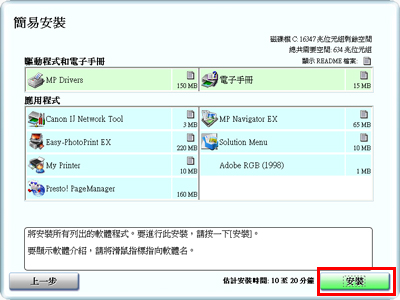
- 根據使用的印表機,應用程式軟體的數量會有所不同。
選擇「自訂安裝」時:
a. 選取「MP 驅動程式」及喜愛的「應用程式軟體」,然後按一下[下一步]。
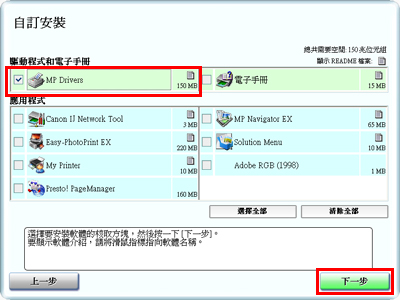
- 根據使用的印表機,應用程式軟體的數量會有所不同。
b. 根據應用程式軟體,可以變更安裝位置。
(下面的步驟介紹「Easy-PhotoPrint」。)
(下面的步驟介紹「Easy-PhotoPrint」。)
- 如果不變更安裝位置,按一下[安裝]。
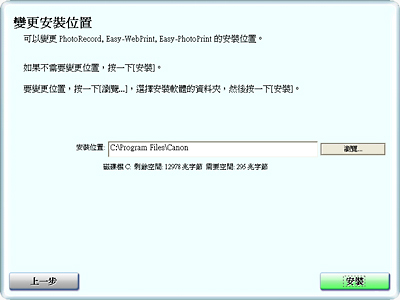
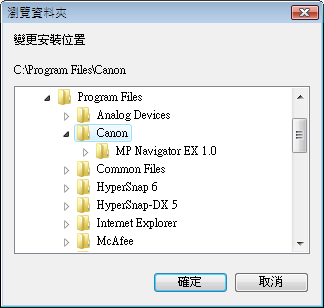
- 如果要變更安裝位置,在「安裝位置」文本方塊中輸入安裝應用程式的資料夾的名稱,或按一下[瀏覽]選擇一個資料夾。
按一下[確定]。返回「變更安裝位置」視窗。確認已經變更了安裝位置後按一下[安裝]。
按一下[確定]。返回「變更安裝位置」視窗。確認已經變更了安裝位置後按一下[安裝]。
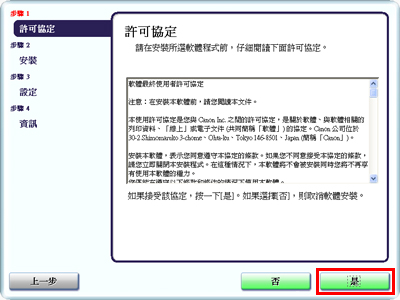
5. 仔細閱讀「許可協定」。如果同意,請按一下[是]。
6. 開始安裝。
安裝期間可能會顯示訊息。如果顯示訊息,按螢幕上的指示繼續安裝。
安裝期間可能會顯示訊息。如果顯示訊息,按螢幕上的指示繼續安裝。
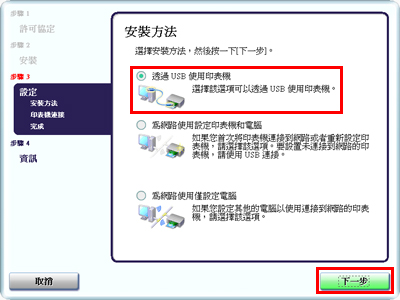
7. 在「安裝方法」視窗中,選擇「透過 USB 使用印表機」,然後按一下[下一步]。
8. 當顯示「印表機連接」視窗時,請使用電纜線將電腦連線至印表機並開啟印表機。
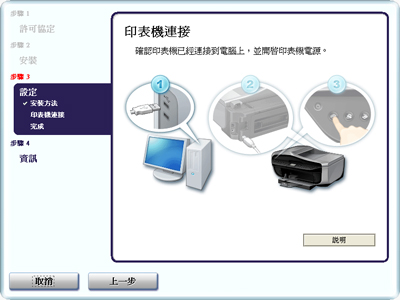
- 根據印表機型號,顯示內容會有所不同。
注意:
如果 2 分鐘後仍不能繼續執行安裝,請根據以下步驟停止安裝,並且從頭開始重新安裝。
1) 在「印表機連接」視窗中按一下[取消],並且在「安裝失敗」螢幕上按一下[返回開始]。
2) 如果該螢幕在開始安裝前出現,請按一下[返回],然後按一下[退出]。
3) 重新啟動電腦。
4) 重新安裝「MP 驅動程式」。
安裝 MP 驅動程式及應用程式至此完成。
現在,開始進行 Canon 使用者註冊。
現在,開始進行 Canon 使用者註冊。
9. 如果現在註冊,請按一下[註冊]。否則,請按一下[下一步]。
可以在安裝 MP 驅動程式後註冊。
可以在安裝 MP 驅動程式後註冊。
10. 然後,將啟動「Inkjet Extended Survey Program」。如果同意,請按一下[同意]。如果不同意,請按一下[不同意]。
11. 按一下[退出]。
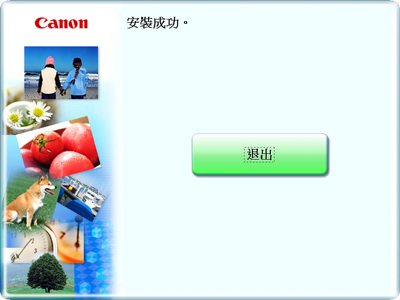
顯示[重啟]按鈕時,確認勾選了「立刻重啟系統(建議)」,然後按一下[重啟]。
設定至此完成。