








未送紙
如何清潔送紙捲軸
如果送紙捲軸髒污,則不能平穩地送入紙張。
清潔送紙捲軸能夠解決送紙問題。
注意:
由於清潔會磨損送紙捲軸,請僅在必要時執行此步驟。
< 後端托盤 >
1. 選擇紙張來源。
1-1. 確保已啟動本機並從後端托盤取出紙張。
1-2. 使用[送紙轉換]按鈕選擇後端托盤。
2. 執行送紙捲軸清潔。
2-1. 按下[功能表]按鈕。
2-2. 使用左/右箭頭按鈕選擇「維護/設定(Maintenance/settings)」,然後按下[確定(OK)]按鈕。
備註:
如果印表機處於掃描模式,忽略這一步。執行步驟 2-3。
2-3. 使用左/右箭頭按鈕選擇「維護(Maintenance)」,然後按下[確定(OK)]按鈕。
2-4. 使用上/下箭頭按鈕選擇「捲軸清潔(Roller cleaning)」,並按下[確定(OK)]按鈕。
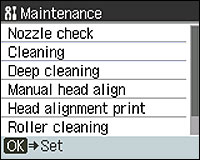
2-5. 使用上/下箭頭按鈕選擇「是(Yes)」,然後按下[確定(OK)]按鈕。
開始送紙捲軸清潔。
開始送紙捲軸清潔。
2-6. 執行三次送紙捲軸清潔。
3. 確認是否正確執行了送紙捲軸清潔。
3-1. 在後端托盤中載入三張以上 A4 或 Letter 大小的一般紙張,然後開啟出紙托盤。
3-2. 使用上/下箭頭按鈕選擇「捲軸清潔(Roller cleaning)」,並按下[確定(OK)]按鈕。
3-3. 使用上/下箭頭按鈕選擇「是(Yes)」,然後按下[確定(OK)]按鈕。
將送入紙張。
如果未正確送入紙張,請執行步驟 2 最多三次。
備註:
如果問題沒有解決,則可能出現了印表機服務故障。請與當地服務中心聯繫。
< 前端托盤 >
1. 按[開/關]按鈕關閉印表機。
2. 在前端托盤中載入五張或更多 A4 或 Letter 大小的一般紙張。
3. 將後蓋卡推向右側,取出後蓋。
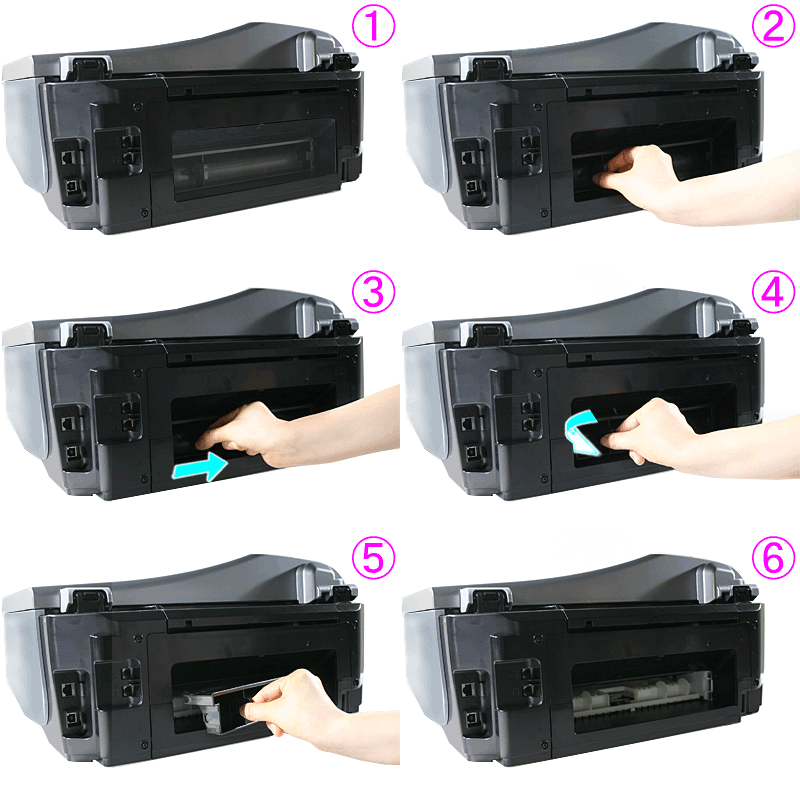
4. 遵循以下步驟執行送紙捲軸清潔。
注意:
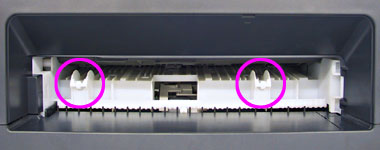
清潔送紙捲軸時,請勿觸摸下面紅色圓圈所示的區域。
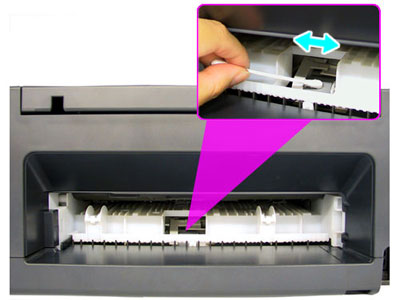
4-1. 請使用棉花籤或類似物品清潔。
4-2. 用手將送紙捲軸轉向自身方向。
備註:
旋轉送紙捲軸時,將逐張輸出前端送紙器中的紙張。
取出輸出的紙張。
如果清潔時紙張用完,請重新載入紙張。
取出輸出的紙張。
如果清潔時紙張用完,請重新載入紙張。
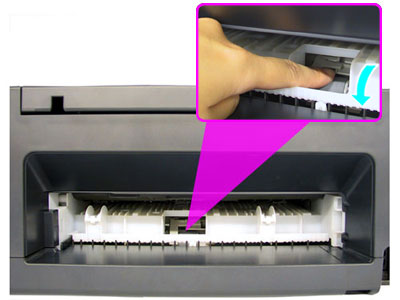
4-3. 重複執行步驟 4,直至送紙捲軸旋轉 360 度為止。
備註:
如果不能輕易清除污跡,使用濕棉花籤重複執行步驟 4。
5. 將後蓋的突起處插入到印表機背部的插槽中。按下卡子安裝後蓋。
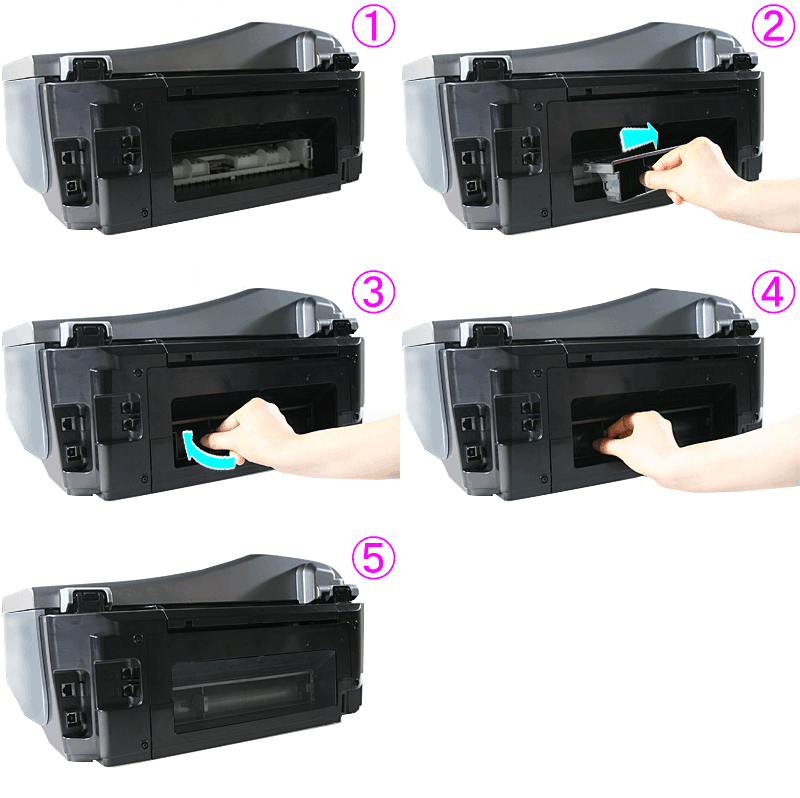
備註:
如果重複此步驟仍未解決問題,則可能發生印表機服務錯誤。請與當地服務中心聯繫。