








如何執行影印
如何進行影印
1. 確認印表機電源開啟,並打開出紙托盤。
2. 縱向將紙張裝入後端托盤(列印面朝上)或前端托盤(列印面朝下)。
3. 將文件裝入原稿玻璃或 ADF (自動送稿機)。
注意:
- 請勿在 ADF 中裝入較厚的紙張如相片,否則會造成夾紙。
- 如果影印 legal 大小的文件,確保將它們裝入 ADF。
- 如果影印 legal 大小的文件,確保將它們裝入 ADF。
a. 使用原稿玻璃
a-1. 開啟文件蓋,將文件放置在原稿玻璃上。
備註:
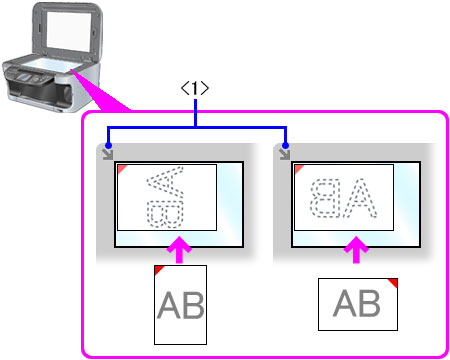
- 不管文件大小,將文件長邊朝向自身。
- 將文件正面朝下放在原稿玻璃上。
- 將文件與原稿玻璃左上角的對準標記<1>(以箭頭表示)對齊。
注意:
本機不能掃描離原稿玻璃後緣不足約 1 mm 及左側邊緣不足 2 mm 的區域。
a-2. 輕輕關閉文件蓋。
b. 使用 ADF
備註:
- 如想以最佳質素掃描文件,將文件置於原稿玻璃上。
- 當文件置於 ADF 時,不能掃描離文件前緣(先掃描的部份) 2 mm 內的區域。
- 當文件置於 ADF 時,不能掃描離文件前緣(先掃描的部份) 2 mm 內的區域。
b-1. 移除所有原稿玻璃上的文件。
b-2. 打開文件托盤,影印面朝上將文件裝入 ADF。
如果裝入正確,您會聽到一聲嘩嘩聲。
如果裝入正確,您會聽到一聲嘩嘩聲。
備註:
當「音量控制(Volume control)」中的「警告音量(ALARM volume)」關閉時,則不會發出聲音。
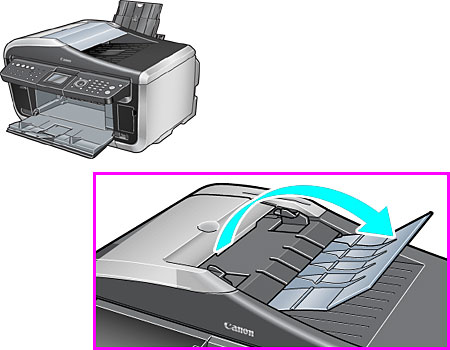
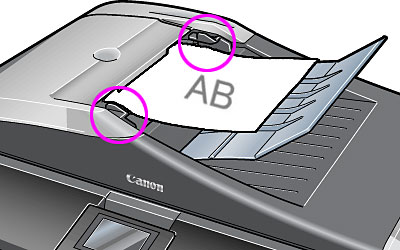
b-3. 將文件導紙器與文件的兩邊對齊。
4. 確定機器處於影印模式。
如果機器不是影印模式,按下[影印]按鈕將模式切換到影印模式。
如果機器不是影印模式,按下[影印]按鈕將模式切換到影印模式。
5. 配置影印設定。
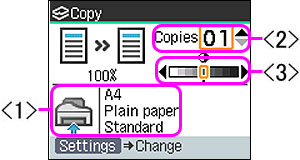
< 1 > 檢查頁面大小及媒體類型。
備註:
要更改頁面大小、媒體類型或其他設定,請參閱「更改影印設定」。
< 2 >使用上/下箭頭按鈕指定影印數量。
< 3 >使用左/右箭頭按鈕調整強度。
備註:
按左箭頭按鈕減小強度。
按右箭頭按鈕增大強度。
6. 按[彩色]按鈕進行彩色影印,或[黑白]按鈕進行黑白影印。
本機開始影印。
本機開始影印。
備註:
要取消影印,請按[停止/重新設定]按鈕。