








如何 < 直接從數位相機>列印
如何從數位相機直接列印相片
將與「PictBridge」相容的設備,如數位相機、數位視訊攝影機或帶攝像功能的行動電話(以下統稱為相機)連線至印表機,允許您不使用電腦直接列印記錄的影像。
如果相機與「PictBridge」相容,相機或其手冊上將顯示以下徽標。

<如何連線相機 >
1. 確保本機電源已開啟,並拉下出紙托盤。
2. 在後端托盤中裝入紙張。
3. 確保已關閉相機。
4. 使用相機隨附的 USB 電纜線(用於連接至電腦)將相機連接至本機。
備註:
根據相機的型號/品牌,在連接到印表機之前,可能需要選取與「PictBridge」相容的列印模式。
(有關詳細資訊,請參閱相機隨附的說明書。)
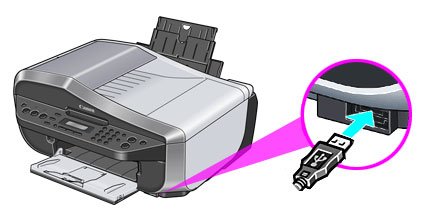
5. 啟動相機並將其設定為回放模式。
備註:
當連接至印表機時,某些型號的相機會自動開啟。
<如何列印 >
以下是有關 Canon 相機的使用說明。
根據相機的型號或品牌,下面的設定功能表會有所不同。
(有關詳細資訊,請參閱相機隨附的說明書。)
1. 當印表機正確連接時,確保相機的 LCD 上顯示下面圖示。
印表機的 LCD 上顯示「CAMERA DIRECT」。
印表機的 LCD 上顯示「CAMERA DIRECT」。
備註:
如果未顯示該圖示,請關閉相機並拔掉 USB 電纜線。
安全連線 USB 電纜線後,重新啟動相機。
2. 使用相機的按鈕顯示想要列印的影像。
3. 按下[設定(SET)]按鈕顯示設定功能表。
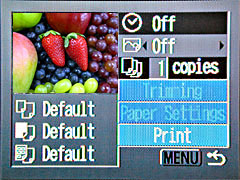
4. 選擇「紙張設定(Paper Settings)」或「類型(Style)」並按下[設定(SET)]按鈕。
5. 操作相機,以設定「紙張大小(Paper size)」、「媒體類型(Media type)」及「佈置(Layout)」(有邊距/滿版)。
備註:
在相機上選取「預設值(Default)」設定後,列印將根據印表機設定執行。
可以在「PICTBRIDGE 設定(PICTBRIDGE SET)」中更改本機設定。
6. 選取「列印(Print)」並按下[設定(SET)]按鈕。
印表機開始列印。
印表機開始列印。
< 建議用於相機直接列印的紙張 >
根據型號或品牌,相機上可能顯示不同的名稱。
- 紙張大小
4" × 6" / 101.6 × 152.4 mm,5" × 7" / 127.0 × 177.8 mm*1,信用卡, 8" × 10" / 203.2 × 254.0 mm, A4, Letter, 寬*1
4" × 6" / 101.6 × 152.4 mm,5" × 7" / 127.0 × 177.8 mm*1,信用卡, 8" × 10" / 203.2 × 254.0 mm, A4, Letter, 寬*1
- 紙張類型
|
紙張類型設定
|
可裝入紙張
*3
|
|---|---|
|
一般紙張(Plain Paper)*2
|
超白紙或其他一般紙張
|
|
相片(Photo)
|
超光亮相片紙(Photo Paper Plus Glossy)
|
|
影像寫真光澤紙(Glossy Photo Paper)
|
|
|
影像寫真光澤紙「Everyday use」(Glossy Photo Paper "Everyday use")
|
|
|
厚磅光面相紙(Photo Paper Glossy)
|
|
|
頂級光亮相片紙(Photo Paper Plus Semi-gloss)*4
|
|
|
相片貼紙(Photo Stickers)*5
|
|
|
快照(Fast Photo)
|
專業級相片紙(Photo Paper Pro)
|
*1 僅用於某些兼容「PictBridge」的 Canon 品牌機。
*2僅當「紙張大小(Paper size)」設定為 A4 或 8.5" × 11" (Letter)時,紙張類型可以選取「一般紙張(Plain Paper)」。
當「紙張類型(Paper Type)」設定為「一般紙張(Plain Paper)」時,即使「佈置(Layout)」設定為「滿版(Borderless)」,滿版列印也將停用。
當「紙張類型(Paper Type)」設定為「一般紙張(Plain Paper)」時,即使「佈置(Layout)」設定為「滿版(Borderless)」,滿版列印也將停用。
*3 根據購買的國家或地區可能無法買到某些 Canon 原裝紙張。
*4 當在頂級光亮相片紙 8" × 10" / 203.2 × 254.0 mm (SG-201) 上列印時,紙張大小選 20 × 25 cm/8" × 10"且「紙張類型(Paper type)」選「預設值(Default)」。
*5 僅用於列印相片貼紙。當在相片貼紙上列印時,「紙張大小(Paper size)」選 10 × 15 cm/ 4" × 6",「紙張類型(Paper type)」選「相片(Photo)」。
請勿將「佈置(Layout)」設定為「滿版(Borderless)」。
請勿將「佈置(Layout)」設定為「滿版(Borderless)」。