








LCD 上的訊息。
如何取出夾紙
如果發生夾紙,請相應地取出夾紙。
要正確列印,請相應地取出夾紙。
要正確列印,請相應地取出夾紙。
a. 信用卡大小的紙張橫向夾在後端托盤中
b. 4" × 6" 大小的紙張橫向夾在紙匣中
c. 紙張夾在後端托盤/出紙口
d. 紙張夾在印表機內
注意:
如果不能取出印表機內的紙張或碎紙片,或如果取出紙張後繼續發生夾紙,機器可能需要維修。請與當地服務中心聯繫。
如果情況屬於上面的「a」或「b」,則紙張放置方向不正確。
確保縱向放置紙張。
如果情況屬於上面的「a」或「b」,則紙張放置方向不正確。
確保縱向放置紙張。
< a. 信用卡大小的紙張橫向夾在後端托盤中 >
1. 關閉印表機。
2. 縱向放置與夾紙類型相同的紙張。
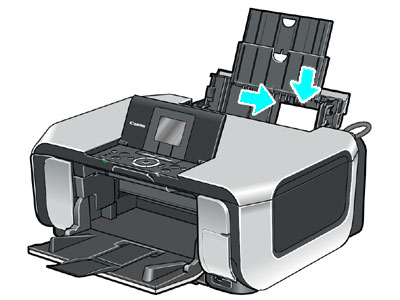
3. 啟動印表機。
印表機送入紙張,從而輸出夾紙。
印表機送入紙張,從而輸出夾紙。
4. 要恢復列印,請縱向載入紙張。
< b. 4" × 6" 大小的紙張橫向夾在紙匣中 >
1. 關閉印表機。
2. 開啟後蓋。
3. 將一張 A4 或 Letter 大小的普通紙張四面對折後推入,直到觸及到夾紙。
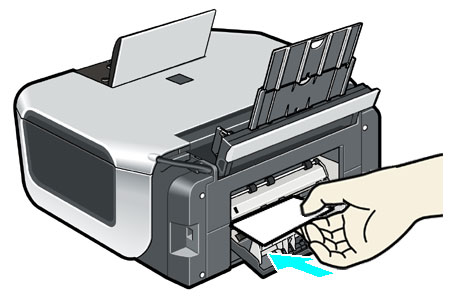
4. 拉出四面對折的紙張並關閉後蓋。
5. 啟動印表機,確認警告指示燈已熄滅。
將自動輸出夾紙。
將自動輸出夾紙。
6. 要恢復列印,請縱向載入紙張。
<c. 紙張夾在後端托盤/出紙口>
1. 關閉印表機。
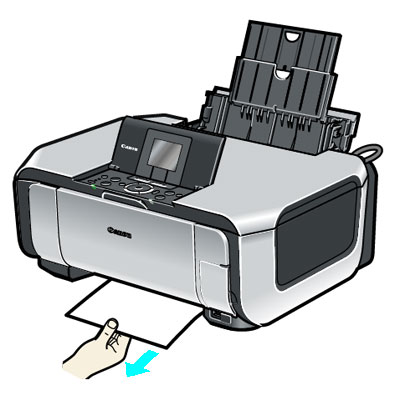
2. 慢慢拉出夾紙。
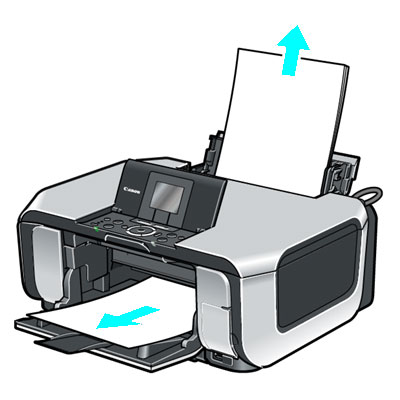
3. 如果紙張撕裂且剩餘一部份在印表機中,請開啟掃描單元(印表機蓋)並取出夾紙。
注意:
小心請勿觸摸印表機內部配件。
4. 啟動印表機,確認警告指示燈已熄滅。
(如果夾紙仍在印表機內,可能自動輸出夾紙。)
(如果夾紙仍在印表機內,可能自動輸出夾紙。)
5. 要恢復列印,請在後端托盤中正確載入紙張。
<d. 紙張夾在印表機內 >
1. 關閉印表機。
2. 按照以下步驟慢慢取出夾紙。
2-1. 開啟後蓋查看是否發生夾紙。
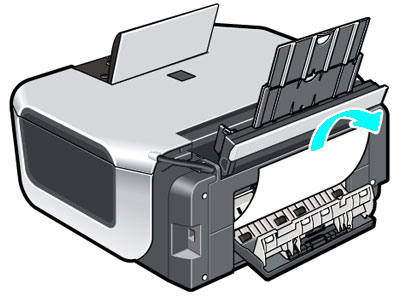
2-2. 拉出紙匣並查看是否發生夾紙。
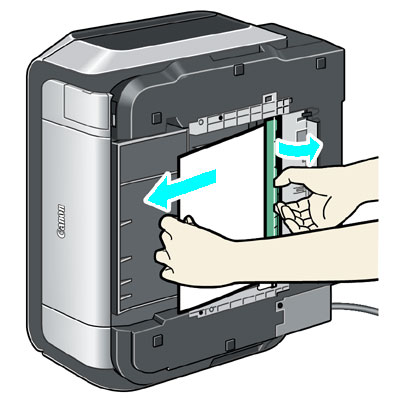
2-3. 左面朝下放置印表機,同時握住文檔蓋。
朝自身方向拉出綠色蓋子並檢查是否發生夾紙。
(未執行雙面列印時,無需執行這一步。)
朝自身方向拉出綠色蓋子並檢查是否發生夾紙。
(未執行雙面列印時,無需執行這一步。)
3. 啟動印表機,確認警告指示燈已熄滅。
4. 要恢復列印,請在後端托盤或紙匣中正確載入紙張。