如何掃描並列印相片
2. 使用簡易操控轉盤(Easy-Scroll Wheel)或左/右箭頭按鈕選擇「Easy photo reprint」,然後按下[確定]按鈕兩次。
3. 打開文件蓋並在原稿玻璃上面部朝下放置相片。
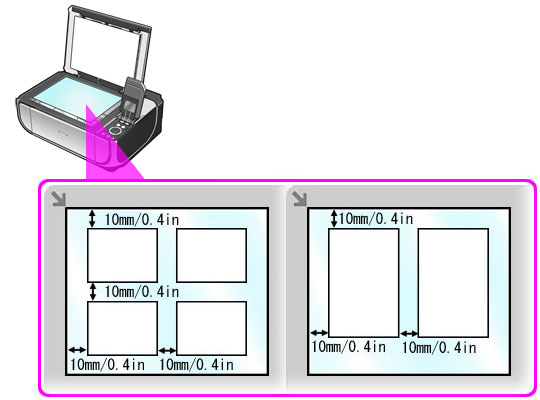
一次在原稿玻璃上可以放置的相片數如下︰
四次︰信用卡大小的紙張
兩次︰4"x6"、5"x7"
- 保持相片距原稿玻璃各邊緣至少 10mm (0.4 inch)。
- 一次放置兩張以上的相片時,確保每張相片之間至少相距 10 mm (0.4 inch)。如果放置相片過密,可能將他們掃描成一張相片。
- 不能正確掃描小於 1 inch / 25 平方毫米的相片。
- 不能正確掃描形狀不規則(非矩形)或全白的相片。
4. 緩慢蓋上文件蓋,然後按下[確定]按鈕。
開始掃描相片。
|
|
如果相片傾斜嚴重並不能掃描,將在預覽螢幕上顯示以下標記。按下[停止/重新設定]按鈕兩次刪除掃描的影像。
重置相片,然後重新掃描。
|
6. 列印掃描的相片。
以下步驟為選擇並列印相片的示例。
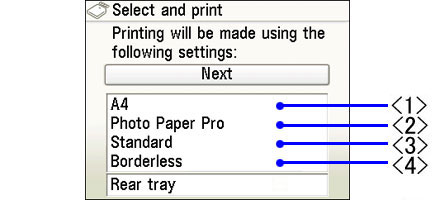
6-1. 使用簡易操控轉盤(Easy-Scroll Wheel)或左/右箭頭按鈕選擇「選擇並列印(Select and print)」,然後按下[確定]按鈕。
6-2. 使用簡易操控轉盤(Easy-Scroll Wheel)或上/下箭頭按鈕選擇要設定的項目,然後按下[確定]按鈕。
6-3. 使用簡易操控轉盤(Easy-Scroll Wheel)或上/下箭頭按鈕從清單中選擇適用的項目,然後按下[確定]按鈕。
<1> 頁面大小(Page size)︰指定列印的紙張大小。
A4 / B5 / A5 / 4"x6"(101.6x152.4) / 5"x7"(127x177.8) /信用卡/ 8.5"x11"(215x279) / Wide 4"x7.1"(101x180)
<2>媒體類型(Media type)︰指定列印的媒體類型。
一般紙張(Plain paper)/專業級相片紙(Photo Paper Pro)/超光亮相片紙(Photo Plus Glossy)/霧面相片紙(Matte Photo Paper)/光澤相紙(Glossy Photo Paper)
<3> 列印品質素(Print quality)︰調整影印的列印品質素。
標準(Standard)/高(High)(品質-優先級)
<4> 邊距(Border):可以指定有邊距/滿版列印。
有邊距(Bordered)/滿版(Borderless)
6-4. 使用簡易操控轉盤(Easy-Scroll Wheel)或左/右箭頭按鈕選擇希望列印的相片。
6-5. 按下[+] / [-]按鈕指定列印份數,然後按下[確定]按鈕。
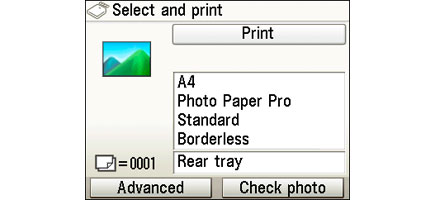
顯示列印設定螢幕。
6-6. 按[彩色]按鈕進行彩色影印,或[黑白]按鈕進行黑白影印。
開始列印。