








如何設置印表機
如何更改印表機設定
< 如何顯示每個設定螢幕 >
1. 按下[主頁]按鈕。
2. 使用簡易操控轉盤(Easy-Scroll Wheel)或左/右箭頭按鈕選擇「設定(Settings)」,然後按下[確定]按鈕。
3. 使用簡易操控轉盤(Easy-Scroll Wheel)或左/右箭頭按鈕選擇「設備設定(Device Settings)」,然後按下[確定]按鈕。
4. 使用簡易操控轉盤(Easy-Scroll Wheel)或上/下箭頭按鈕選擇要設定的項目,然後按下[確定]按鈕。
5. 使用簡易操控轉盤(Easy-Scroll Wheel)或上/下箭頭按鈕從清單中選擇適用的項目,然後按下[確定]按鈕。
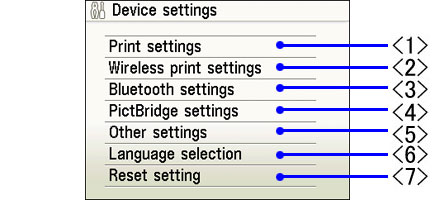
<1> 列印設定(Print settings)
- 防止紙張磨損(Prevent paper abrasion)
- 影印擴展量(Extended copy amount)
<2> 無線列印設定(Wireless print settings)
- 頁面大小(Page size)
- 媒體類型(Media type)
- 影像最佳化(Image optimizer)
- 佈置(Layout)
注意:
僅當在印表機的直接列印連接埠安裝了選配的藍芽組件時才顯示「無線列印設定(Wireless print settings)」。
<3> 藍芽設定(Bluetooth settings)
- 設備名稱(Device name)
- 訪問拒絕(Access refusal)
- 安全(Security)
- 口令(Passkey)
注意:
僅當在印表機的直接列印連接埠安裝了選配的藍芽組件時才顯示「藍芽設定(Bluetooth settings)」。
<4> PictBridge 設定(PictBridge settings)
- 頁面大小(Page size)
- 媒體類型(Media type)
- 列印品質素(Print quality)
- 邊距(Border)
- 專業相片最佳化(Photo optimizer pro)
- Vivid 相片(Vivid photo)
- 面部增亮(Face brightener)
- 降低雜訊(Noise reduction)
- 影像最佳化(Image optimizer)
- 紅眼糾正(Red eye correction)
- 亮度(Brightness)
- 對比度(Contrast)
- 色調(Color hue)
- 效果(Effect)
<5> 其他設定(Other settings)
- 日期顯示(Date display)
- 讀/寫性能(Read/write attribute)
- 幻燈片播放設定(Slide show setting)
- 靜音模式(Quiet mode)
<6> 語音選擇(Language selection)
<7> 重置設定(Reset setting)
< 列印設定(Print settings) >
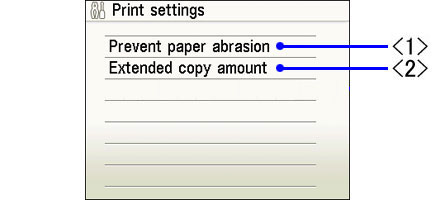
<1> 防止紙張磨損(Prevent paper abrasion)
僅當列印表面臟污時使用這一設定。
注意:
使用這一設定繼續列印時,多餘的墨水可能弄髒印表機內部。列印完成後,請停用「防止紙張磨損(Prevent paper abrasion)」。
<2> 影印擴展量(Extended copy amount)
選擇滿版列印時圖像擴展到紙張外的擴展量。
注意:
如果設定為「大(LARGE)」,將減少更多的圖像邊緣。
< 無線列印設定(Wireless print settings) >
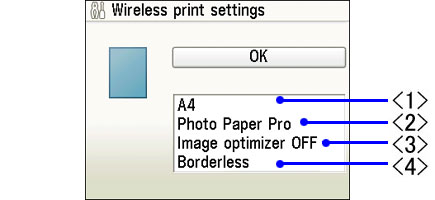
<1> 頁面大小(Page size)︰設定列印流動電話中影像的紙張大小。
8.5"x11"(215x279) / A4 /貼紙/ 4"x6"(101.6x152.4) / 5"x7"(127x177.8) /信用卡/ 8"x10"(203.2x254.0)
<2>媒體類型(Media type)︰設定列印流動電話中影像的媒體類型。
超光亮相片紙(Photo Plus Glossy)/霧面相片紙(Matte Photo Paper)/一般紙張(Plain paper)/光澤相紙(Glossy Photo Paper)/專業級相片紙(Photo Paper Pro)
<3> 影像最佳化(Image optimizer)︰平滑流動電話中的影像輪廓上的鋸齒。
啟用/停用「影像最佳化(Image optimizer)」
<4> 佈置(Layout)︰根據用於列印流動電話中的影像的紙張設定佈置。
a. 可選的貼紙佈置
- 16 張貼紙(Stickers x16)
b. 可選的其他媒體佈置
- 有邊距(Bordered):x1、x2、x4、x8
- 滿版(Borderless):x1、x2、x4、x8
- 混合(Mixed)︰ 1, 2, 3
備註:
- 在佳能專用貼紙上列印時,請根據它們的類型選擇佈置。
- 僅當頁面大小設定為 8.5" x 11" (215.9 x 279.4) 或 A4 時可以選擇混合 1(Mixed 1)、混合2(Mixed 2)及混合 3(Mixed 3)。
< 藍芽設定(Bluetooth settings) >
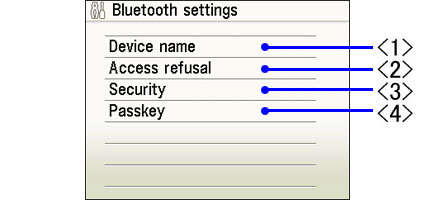
<1> 設備名稱(Device name)
指定在兼容「藍芽」的設備上顯示的印表機名稱。
<2> 訪問拒絕(Access refusal)
設定為「啟用(ON)」時,印表機將拒絕兼容藍芽的設備進入。
<3> 安全(Security)
設定為「啟用(Enable)」時,可以指定口令。
<4> 口令(Passkey)
更改口令。
< 「PictBridge」設定(PictBridge settings) >
1. 使用簡易操控轉盤(Easy-Scroll Wheel)或上/下箭頭按鈕選擇要設定的項目,然後按下[確定]按鈕。
2. 使用簡易操控轉盤(Easy-Scroll Wheel)或上/下箭頭按鈕從清單中選擇適用的項目,然後按下[確定]按鈕。
3. 使用簡易操控轉盤(Easy-Scroll Wheel)或上箭頭按鈕選擇[下一步],然後按下[確定]按鈕。
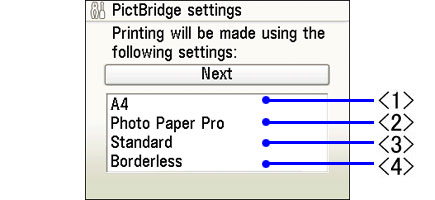
<1> 頁面大小(Page size)︰可以指定從支援「PictBridge」的設備列印時的頁面大小。
8.5"x11"(215x279) / A4 /貼紙/ 4"x6"(101.6x152.4) / 5"x7"(127x177.8) /信用卡/ 8"x10"(203.2x254.0) / Wide 4"x7.1"(101x180)
<2>媒體類型(Media type)︰可以指定從支援「PictBridge」的設備列印時的媒體類型。
超光亮相片紙(Photo Plus Glossy)/霧面相片紙(Matte Photo Paper)/一般紙張(Plain paper)/光澤相紙(Glossy Photo Paper)/專業級相片紙(Photo Paper Pro)
<3> 列印品質素(Print quality)︰可以調整從支援「PictBridge」的設備列印時的影像品質。
標準(Standard)/高(High)(品質-優先級)
<4> 邊距(Border):可以指定有邊距/滿版列印。
有邊距(Bordered)/滿版(Borderless)
4. 使用簡易操控轉盤(Easy-Scroll Wheel)或上/下箭頭按鈕選擇「自動影像修復(Auto image fix On)」或「手動糾正(Manual correction)」,然後按下[確定]按鈕。
如果選擇了「手動糾正(Manual correction)」,請執行步驟 5。
如果選擇了「手動糾正(Manual correction)」,請執行步驟 5。
5. 使用簡易操控轉盤(Easy-Scroll Wheel)或上/下箭頭按鈕選擇要設定的項目,然後按下[確定]按鈕。
6. 使用簡易操控轉盤(Easy-Scroll Wheel)或上/下箭頭按鈕從清單中選擇適用的項目,然後按下[確定]按鈕。
7. 使用簡易操控轉盤(Easy-Scroll Wheel)或上箭頭按鈕到達「PicrBridge」設定螢幕的頂端,然後按下[確定]按鈕。
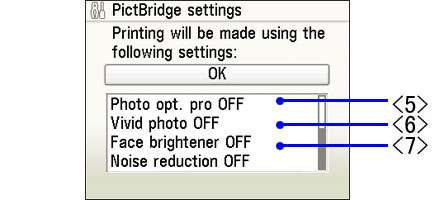
<5> 專業相片最佳化(Photo optimizer pro)︰自動修正影像的顏色及亮度。
啟用/停用「專業相片最佳化(Photo opt. pro)」功能。
<6> Vivid 相片(Vivid photo)︰使綠色及藍色更鮮亮。
啟用/停用「Vivid 相片(Vivid photo)」
<7> 面部增亮(Face brightener):列印背光拍攝的相片時使黯淡的臉部更亮。
啟用/停用「面部增亮(Face brightener)」
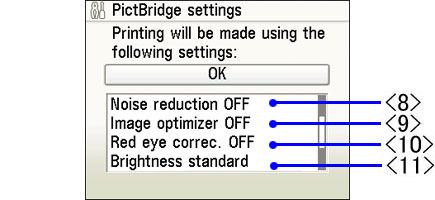
<8> 降低雜訊(Noise reduction):減少相片的藍色區域(如藍天)或黑暗區域的雜訊。
啟用/停用「降低雜訊(Noise reduction)」
<9> 影像最佳化(Image optimizer)︰平整影像輪廓上的鋸齒。
啟用/停用「影像最佳化(Image optimizer)」
<10> 紅眼修正(Red eye correction)︰修正由閃光燈導致的紅眼。
啟用/停用「紅眼修正(Red eye correc.)」
<11> 亮度(Brightness)︰調整已列印影像的亮度。
亮度 -2 / 亮度 -1 / 標準亮度/亮度 +1 / 亮度 +2
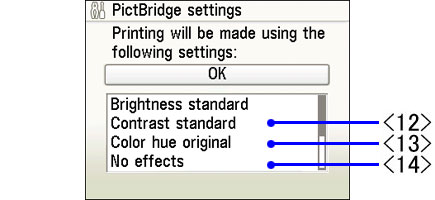
<12> 對比度(Contrast)︰調整已列印影像的對比度。
對比度 -2 / 對比度 -1 / 標準對比度/對比度 +1 / 對比度 +2
<13> 色調(Color hue)︰調整已列印影像的色調。
色調紅色 +2 / 色調紅色 +1 /原始色調/色調黃色 +1 / 色調黃色 +2
<14> 效果(Effect)︰僅使用深褐色列印相片或以草圖方式列印相片。
無效果(No effect)/效果(Effect)︰深褐色(Sepia)/模擬草圖(Simulate illustration)
< 其他設定(Other settings) >
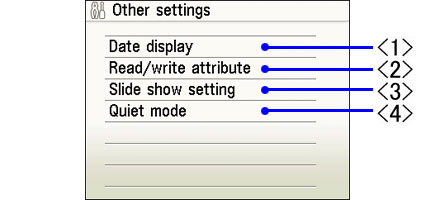
<1> 日期顯示(Date display)
更改待列印的拍攝日期的顯示順序。
備註:
如果圖像為 DPOF 格式,以拍攝圖像時使用的 DPOF 設定為準。
<2> 讀/寫性能(Read/write attribute)
選擇是否允許電腦向記憶卡寫資料。
注意:
- 插入記憶卡時,無法更改該設定。
|
讀/寫模式(Read/write mode)
|
:
|
可以使用電腦讀寫記憶卡中的資料。
|
|
|
|
不支援從記憶卡列印。
|
|
唯讀模式(Read-only mode)
|
:
|
可以使用電腦讀記憶卡中的資料。
|
|
|
|
支援從記憶卡列印。
|
<3> 幻燈片播放設定(Slide show setting)
在播放幻燈片過程中指定相片品質。
備註:
如果選擇了 <影像品質︰標準(Image quality: Std)>,每隔五秒顯示影像。
如果選擇了 <影像品質︰高(Image quality: High)>,根據影像的解析度,以不同的時間間隔顯示影像。
<4> 靜音模式(Quiet mode)
降低運行噪音。
注意:
與停用靜音模式相比,啟用靜音模式將降低列印速度。
< 語音選擇(Language selection) >
更改 LCD 上的訊息的語言。
< 重置設定(Reset setting) >
恢復預設值(工廠設定),LCD 上的訊息語言及列印頭位置除外。