








LCD 上的訊息 < 連接了不支援的 USB 集線器。>
如何從數位相機直接列印相片
將與「PictBridge」相容的設備,如數位相機、數位視訊攝影機或帶攝像功能的流動電話(以下統稱為相機)連線至印表機允許您不使用電腦直接列印記錄的影像。
如果相機與「PictBridge」相容,將在相機或其說明書上顯示以下徽標。

<如何連線相機 >
1. 確保已啟動印表機並已開啟前端托盤。
2. 在後端托盤中載入紙張。
注意:
從與「PictBridge」相容的設備直接列印時,只能使用後端托盤作為紙張來源。請勿將紙張放置在前端托盤中。
3. 確保已關閉相機。
4. 使用相機隨附的 USB 電纜線(用於連接電腦)將相機連接至印表機。
備註:
根據相機的型號/品牌,在連接至印表機之前,可能需要選取與「PictBridge」相容的列印模式。
(有關詳細資訊,請參閱相機隨附的說明書。)
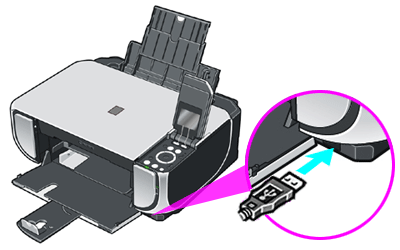
5. 啟動相機並將其設定為回放模式。
備註:
當連接至印表機時,某些型號的相機會自動開啟。
<如何列印 >
以下為佳能相機的說明。
根據相機的型號或品牌,下面的設定功能表會有所不同。
(有關詳細資訊,請參閱相機隨附的說明書。)
1. 正確連接印表機時,確保相機的 LCD 顯示器上顯示以下圖示。
印表機的 LCD 上顯示「已連接數位相機。(Digital camera connected.)」。
印表機的 LCD 上顯示「已連接數位相機。(Digital camera connected.)」。
備註:
如果未顯示該圖示,請關閉相機並拔掉 USB 電纜線。
安全連接 USB 電纜線後,重新啟動相機。
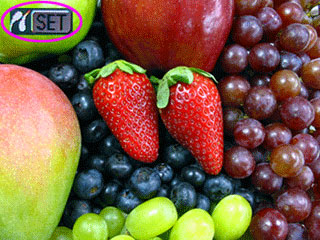
2. 使用相機的按鈕顯示想要列印的影像。
3. 按下[設定]按鈕顯示設定功能表。
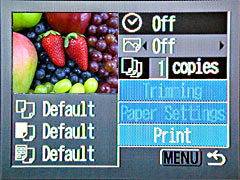
4. 選擇「紙張設定(Paper Settings)」或「類型(Style)」並按下[設定]按鈕。
5. 操作相機,設定「紙張大小(Paper size)」、「媒體類型(Media type)」及「佈置(Layout)」(有邊距/滿版)。
備註:
在相機上選取「預設值(Default)」設定後,將根據印表機設定執行列印。
可以在「PictBridge」設定中更改印表機設定。
詳細資訊請參閱 < 如何指定「PictBridge」設定 >。
6. 選取「列印(Print)」並按下[設定]按鈕。
印表機開始列印。
印表機開始列印。
< 如何指定「PictBridge」設定 >
1. 顯示「PictBridge」設定螢幕。
1-1. 按下[主頁]按鈕。
1-2. 使用簡易操控轉盤(Easy-Scroll Wheel)或左/右箭頭按鈕選擇「設定(Settings)」,然後按下[確定]按鈕。
1-3. 使用簡易操控轉盤(Easy-Scroll Wheel)或左/右箭頭按鈕選擇「設備設定(Device Settings)」,然後按下[確定]按鈕。
1-4. 使用簡易操控轉盤(Easy-Scroll Wheel)或左/右箭頭按鈕選擇「PictBridge 設定(PictBridge Settings)」,然後按下[確定]按鈕。
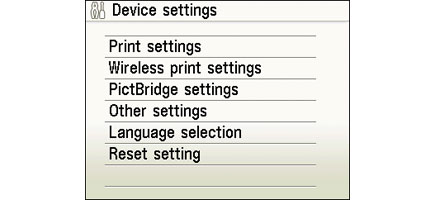
2. 使用簡易操控轉盤(Easy-Scroll Wheel)或上/下箭頭按鈕選擇要設定的項目,然後按下[確定]按鈕。
3. 使用簡易操控轉盤(Easy-Scroll Wheel)或上/下箭頭按鈕從清單中選擇適用的項目,然後按下[確定]按鈕。
4. 使用簡易操控轉盤(Easy-Scroll Wheel)或上箭頭按鈕選擇[下一步],然後按下[確定]按鈕。
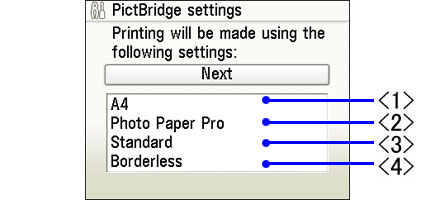
<1> 頁面大小(Page size)︰可以指定從支援「PictBridge」的設備列印時的頁面大小。
8.5"x11"(215x279) / A4 / 4"x6"(101.6x152.4) / 5"x7"(127x177.8) /信用卡/ 8"x10"(203.2x254.0) / 寬 4"x7.1"(101x180)
<2>媒體類型(Media type)︰可以指定從支援「PictBridge」的設備列印時的媒體類型。
超光亮相片紙(Photo Plus Glossy)/霧面相片紙(Matte Photo Paper)/一般紙張(Plain paper)/光澤相紙(Glossy Photo Paper)/專業級相片紙(Photo Paper Pro)
<3> 列印品質素(Print quality)︰可以調整從支援「PictBridge」的設備列印時的影像品質。
標準(Standard)/高(High)(品質-優先級)
<4> 邊距(Border):可以指定有邊距/滿版列印。
有邊距(Bordered)/滿版(Borderless)
5. 使用簡易操控轉盤(Easy-Scroll Wheel)或上/下箭頭按鈕選擇「自動影像修復(Auto image fix On)」或「手動糾正(Manual correction)」,然後按下[確定]按鈕。
如果選擇了「手動糾正(Manual correction)」,請執行步驟 6。
如果選擇了「手動糾正(Manual correction)」,請執行步驟 6。
6. 使用簡易操控轉盤(Easy-Scroll Wheel)或上/下箭頭按鈕選擇要設定的項目,然後按下[確定]按鈕。
7. 使用簡易操控轉盤(Easy-Scroll Wheel)或上/下箭頭按鈕從清單中選擇適用的項目,然後按下[確定]按鈕。
8. 使用簡易操控轉盤(Easy-Scroll Wheel)或上箭頭按鈕到達「PicrBridge」設定螢幕的頂端,然後按下[確定]按鈕。
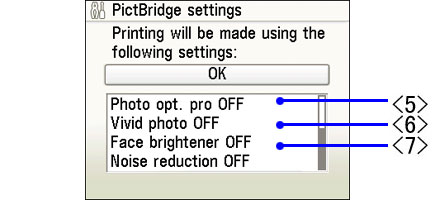
<5> 專業相片優化(Photo optimizer pro)︰自動修正影像的顏色及亮度。
啟用/停用「專業相片優化(Photo optimizer pro)」功能
<6> Vivid 相片(Vivid photo)︰使綠色及藍色更鮮亮。
啟用/停用「Vivid 相片(Vivid photo)」
<7> 面部增亮(Face brightener):列印背光拍攝的相片時使黯淡的臉部更亮。
啟用/停用「面部增亮(Face brightener)」
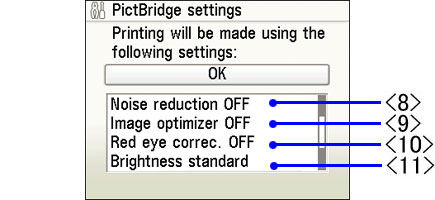
<8> 降低雜訊(Noise reduction):減少相片的藍色區域(如藍天)或黑暗區域的雜訊。
啟用/停用「降低雜訊(Noise reduction)」
<9> 影像最佳化(Image optimizer)︰平整影像輪廓上的鋸齒。
啟用/停用「影像最佳化(Image optimizer)」
<10> 紅眼修正(Red eye correction)︰修正由閃光燈導致的紅眼。
啟用/停用「紅眼修正(Red eye correction)」
<11> 亮度(Brightness)︰調整已列印影像的亮度。
亮度 -2 / 亮度 -1 / 標準亮度/亮度 +1 / 亮度 +2
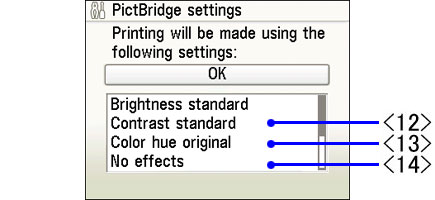
<12> 對比度(Contrast)︰調整已列印影像的對比度。
對比度 -2 / 對比度 -1 / 標準對比度/對比度 +1 / 對比度 +2
<13> 色調(Color hue)︰調整已列印影像的色調。
色調紅色 +2 / 色調紅色 +1 /原始色調/色調黃色 +1 / 色調黃色 +2
<14> 效果(Effect)︰僅使用深褐色列印相片或以草圖方式列印相片。
無效果(No effect)/效果(Effect)︰深褐色(Sepia)/模擬草圖(Simulate illustration)
< 建議用於相機直接列印的紙張 >
根據型號或品牌,相機上可能顯示不同的名稱。
- 紙張大小:
4" x 6" / 101.6 x 152.4 mm、5" x 7" / 127.0 x 177.8 mm*1、信用卡、8" x 10" / 203.2 x 254.0 mm、A4、Letter、寬*1
4" x 6" / 101.6 x 152.4 mm、5" x 7" / 127.0 x 177.8 mm*1、信用卡、8" x 10" / 203.2 x 254.0 mm、A4、Letter、寬*1
- 紙張類型
|
紙張類型設定
|
可載入的紙張
*3
|
|---|---|
|
一般紙張*2
|
超白紙或一般紙張
|
|
相片
|
超光亮相片紙
|
|
光澤相紙
|
|
|
"Everyday Use" 光澤相紙
|
|
|
厚磅光面相紙
|
|
|
頂級光亮相片紙*4
|
|
|
相片貼紙*5
|
|
|
快照
|
專業級相片紙
|
*1 僅可以在某些「PictBridge」相容的 Canon 品牌設備上使用。
*2 僅在「紙張大小」設定為 A4 或 8.5" x 11" (Letter)時,可以將「紙張類型(Paper size)」選擇為「一般紙張(Plain Paper)」。
當「紙張類型(Paper type)」設定為「一般紙張(Plain Paper)」時,將停用滿版列印,即使「頁面佈置(Layout)」設定為「滿版(Borderless)」。
當「紙張類型(Paper type)」設定為「一般紙張(Plain Paper)」時,將停用滿版列印,即使「頁面佈置(Layout)」設定為「滿版(Borderless)」。
*3 根據購買國家或地區,用戶可能無法購買某些 Canon 原裝紙。
*4 當在頂級光亮相片紙 8" x 10" / 203.2 x 254.0 mm (SG-201)上列印時,請將「頁面大小(Paper size)」設定為 20 x 25 cm/8" x 10" 及「紙張類型(Paper type)」設定為「預設(Default)」。
(在印表機的「PictBridge 設定」螢幕上,將「媒體類型(Media type)」設定為「超光亮相片紙(Photo Plus Glossy)」。)
(在印表機的「PictBridge 設定」螢幕上,將「媒體類型(Media type)」設定為「超光亮相片紙(Photo Plus Glossy)」。)
*5 專用於列印相片貼紙。在貼紙上列印時,請將「頁面大小(Paper size)」設定為 10 x 15 cm/ 4" x 6" 及「紙張類型(Paper type)」設定為「相片(Photo)」。
請勿將「頁面佈置(Layout)」設定為「滿版(Borderless)」。
請勿將「頁面佈置(Layout)」設定為「滿版(Borderless)」。