








印表機配件及其功能
印表機配件及其功能
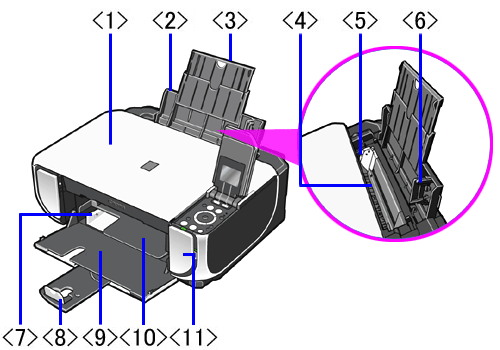
< 從前面看 >
|
< 1 >
|
文件蓋
|
:
|
在原稿玻璃上載入文件時,打開此文件蓋。
|
|
< 2 >
|
送紙器蓋
|
:
|
打開送紙器蓋,將紙張載入後端托盤
|
|
< 3 >
|
托紙架
|
:
|
承托在托盤中載入的紙張。載入紙張前拉出托紙架。要拉出托紙架,将手指放入圆形的凹槽,然後拉出托紙架,直至不能再拉出为止。
|
|
< 4 >
|
後端托盤
|
:
|
可以輕鬆地載入多種紙張。
可以一次裝載一頁或多頁紙張,並且每次會自動送入一頁紙張。 |
|
< 5 >
|
導紙器(後端托盤)
|
:
|
載入紙張時,捏緊把手並滑動至與紙張左邊對齊。
|
|
< 6 >
|
托紙架導紙器
|
:
|
將紙張右側邊緣與托紙架導紙器對齊。
|
|
< 7 >
|
導紙器(前端托盤)
|
:
|
載入紙張時,捏緊把手並滑動至與紙張左邊對齊。
|
|
< 8 >
|
出紙托紙架
|
:
|
承托輸出的列印結果。列印前拉出出紙托紙架。
|
|
< 9 >
|
前端托盤
|
:
|
在前端托盤中載入 A4、Letter或 B5 大小的紙張。自動送紙,每次一張。
|
|
< 10 >
|
出紙托盤
|
:
|
從此輸出列印的紙張。
|
|
< 11 >
|
記憶卡插槽蓋板
|
:
|
打開記憶卡插槽蓋,以插入記憶卡。
|
|
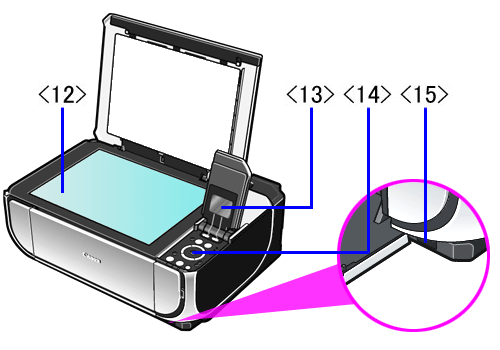
< 12 >
|
原稿玻璃
|
:
|
用於載入要處理的文件。
|
|
< 13 >
|
液晶顯示屏
|
:
|
顯示訊息、功能表選項及操作狀態。
|
|
< 14 >
|
操作面板
|
:
|
用於更改設定或操作印表機。
|
|
< 15 >
|
直接列印連接埠
|
:
|
用於從與印表機相容的數位相機或數位攝像機直接列印。
插入可選的藍芽組件 BU-20 允許透過「Bluetooth」通訊執行無線列印。 |

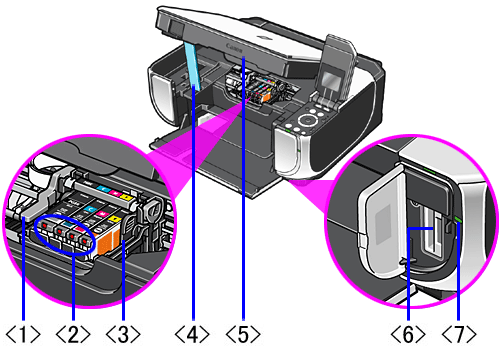
< 印表機內部 >
|
< 1 >
|
列印頭鎖定桿
|
:
|
將列印頭鎖定在固定座內。僅在更換列印頭時提起列印頭鎖定桿。
|
|
< 2 >
|
墨水指示燈
|
:
|
墨水指示燈紅色亮起或閃爍,以指示墨水盒的狀態。
|
|
< 3 >
|
列印頭固定座
|
:
|
在此安裝列印頭。
|
|
< 4 >
|
掃描單元支架
|
:
|
打開時承托掃描單元(印表機蓋)
|
|
< 5 >
|
掃描單元
(印表機蓋) |
:
|
掃描文件的單元。打開掃描單元(印表機蓋)以更換墨水盒或取出夾紙。
|
|
< 6 >
|
記憶卡插槽
|
:
|
在此安裝記憶卡。
|
|
< 7 >
|
存取指示燈
|
:
|
當記憶卡插槽中插有記憶卡時存取指示燈亮起。當印表機從記憶卡讀取資料或向記憶卡寫資料時
存取指示燈閃爍。 |
備註:
< 墨水指示燈 >
可以根據每個墨水盒指示燈的閃爍方式查看其狀態。
- 亮起:印表機準備列印。
- 慢速閃爍(間隔為大約 3 秒)︰墨水不足。請準備新的墨水盒。
- 快速閃爍(間隔為大約 1 秒)︰墨水盒已空,或由於故障印表機未準備就緒。
- 熄滅:發生錯誤。印表機不能列印。

< 從後面看 >

< 操作面板 >
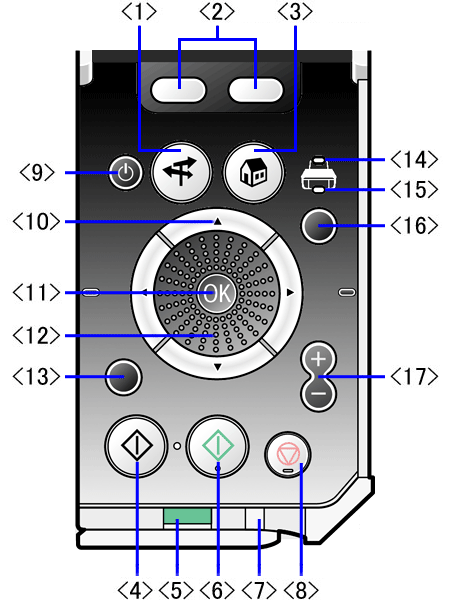
|
< 1 >
|
NAVI 按鈕
|
:
|
允許從「您想要做什麼(what you want to do)」開始。
|
|
< 2 >
|
功能按鈕
|
:
|
在 LCD 螢幕下方顯示功能表時,需要時可以使用這些按鈕來指定功能。
|
|
< 3 >
|
主頁按鈕
|
:
|
顯示「主頁」螢幕。
|
|
< 4 >
|
黑白(Black)按鈕
|
:
|
啟動黑&白影印或影像掃描。
|
|
< 5 >
|
電源狀態顯示燈
|
:
|
電源狀態顯示燈綠色亮起或閃爍,以表示電源狀態。
|
|
< 6 >
|
彩色按鈕
|
:
|
啟動彩色影印、影像列印或掃描。
|
|
< 7 >
|
警告指示燈
|
:
|
發生錯誤或用完紙張或墨水時警告指示燈橙色亮起或閃爍。
|
|
< 8 >
|
停止/重新設定按鈕
|
:
|
取消操作。按下此按鈕取消正在處理的列印作業。
|
|
< 9 >
|
開/關按鈕
|
:
|
啟動或關閉印表機。
|
|
< 10 >
|
上/下/左/右箭頭按鈕
|
:
|
幫助滾動瀏覽功能表選項或圖像,以及增加或減少影印份數。
|
|
< 11 >
|
確定(OK)按鈕
|
:
|
完成功能表或設定項的選擇。
解決列印故障或取出夾紙後將印表機恢復到正常狀態。 |
|
< 12 >
|
輕鬆撥盤(Easy-Scroll Wheel)
|
:
|
向左或右撥動選擇功能表選項或圖像。
|
|
< 13 >
|
返回按鈕
|
:
|
可以返回到上一螢幕。
|
|
< 14 >
|
後端托盤指示燈
|
:
|
選擇後端托盤作為紙張來源時後端托盤指示燈亮起。
|
|
< 15 >
|
前端托盤指示燈
|
:
|
選擇前端托盤作為紙張來源時前端托盤指示燈亮起。
|
|
< 16 >
|
送紙轉換按鈕
|
:
|
轉換紙張來源。按下此按鈕在前端托盤與後端托盤之間轉換紙張來源。
|
|
< 17 >
|
+ / - 按鈕
|
:
|
指定影印份數。
|