








如何執行雙面列印
如何設定「自動雙面列印(Automatic Duplex Printing)」 (Mac OS X)
「自動雙面列印(Automatic Duplex Printing)」能自動列印紙張的兩面。
備註:
「自動雙面列印(Automatic Duplex Printing)」僅當媒體類型選取普通紙張、高級雙面相片紙或 Hagaki 時才能設定。
< 步驟 >
注意:
確保已將印表機連線至電腦,並且已啟動印表機後,請執行以下操作:
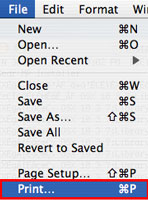
1. 在應用程式軟體裡,從「檔案(File)」功能表中選取「列印(Print)」以打開「列印(Print)」對話方塊。
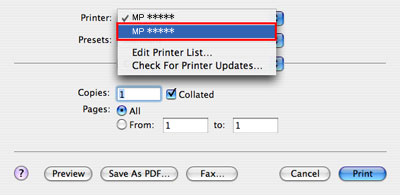
2. 在「印表機(Printer)」彈出功能表中,選擇使用的印表機。
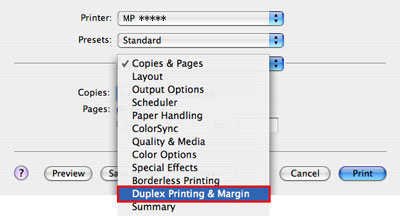
3. 在第三個彈出的功能表中選擇「雙面列印和邊界(Duplex Printing & Margin)」。
4. 遵循下面的步驟以執行「自動雙面列印(Automatic Duplex Printing)」。
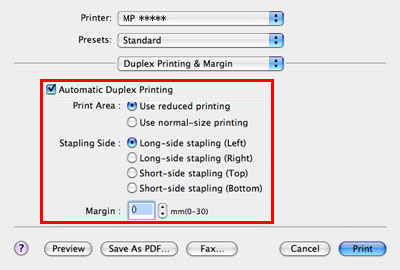
4-1. 選擇「自動雙面列印(Automatic Duplex Printing)」。
4-2. 設定列印區域、裝訂邊及裝訂邊界。
列印區域(Print Area):
在「雙面列印(Duplex Printing)」中,垂直方向紙張頂部的可列印區域比正常列印要小 2 mm。紙張的底部邊緣可能無法列印。為了確保列印時所有資料在可列印區域內,請選擇「使用縮小列印(Use reduced printing)」。要以標準大小列印,請選擇「使用正常大小列印(Use normal-size printing)」。
裝訂邊(Stapling Side):
可以選擇一邊來裝訂紙張。
根據選擇的選項,背面資料的列印方向將不同。
根據選擇的選項,背面資料的列印方向將不同。
裝訂邊界(Margin for stapling):
指定邊界在 0 至 30 mm 之間。
5. 按一下[列印(Print)]以執行列印。
注意:
在列印紙張的第一面後,印表機將暫時停止列印,確保在列印另一面之前墨水晾乾。
設定「自動雙面列印(Automatic Duplex Printing)」至此完成。