








如何在「Easy-PhotoPrint」中裁剪影像 (Windows)
如何在「Easy-PhotoPrint」中裁剪影像 (Windows)
此功能可以裁剪及列印影像的一部份。
< 步驟 >
備註:
- 以下步驟使用「Easy-PhotoPrint Ver. 3.3.0」 為例說明。
- 無法儲存裁剪後的影像。
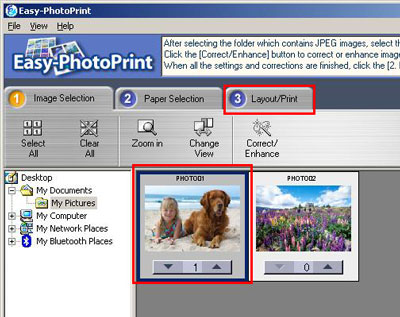
1. 在「影像選擇(Image Selection)」標籤中選取要裁剪的影像,並按一下「佈置/列印(Layout/Print)」標籤。
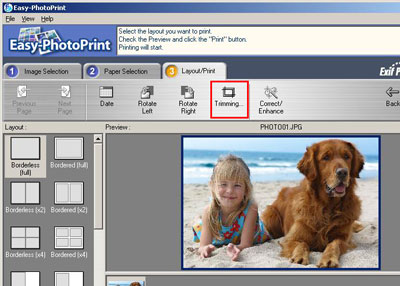
2. 按一下「裁剪(Trimming)」。
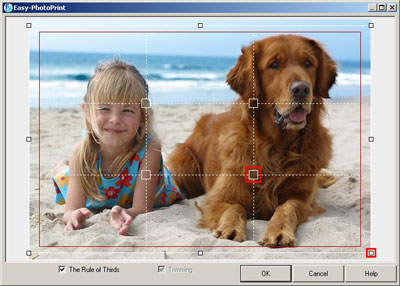
3. 拖動影像上的12個正方形來決定需要裁剪的影像的範圍。
備註:
紅色實線框表示以無邊距格式列印的影像的範圍。
4. 決定要裁剪的影像的範圍後,請按一下[確定(OK)]。
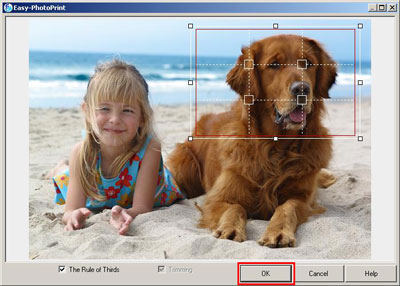
5. 在「預覽(Preview)」視窗中顯示應用了裁剪設定後的影像。
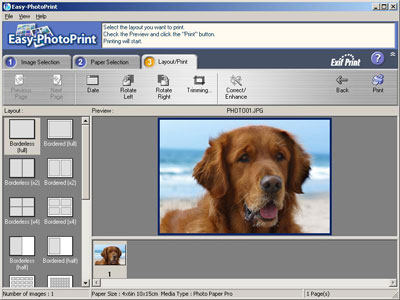
在「Easy-PhotoPrint」中裁剪影像至此完畢。