








「Easy-PhotoPrint EX」的規格及操作步驟
如何使用「Easy-PhotoPrint EX」列印證件照(Windows/Mac OS X)
可以輕鬆地列印各種證件照。
< 步驟 >
注意:
根據使用目的的不同,列印的證件照可能未被授權。
有關詳細資訊,請聯絡接受您提交的相片的管理員。
有關詳細資訊,請聯絡接受您提交的相片的管理員。
備註:
下面的說明以 Windows 的「Easy-PhotoPrint EX V1.0.0」為例。
1. 從「功能表(Menu)」中按一下「相片列印(Photo Print)」。
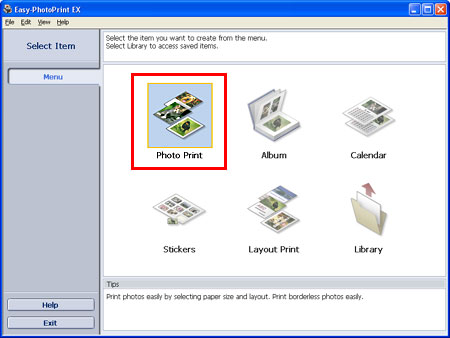
- 根據所用印表機的不同,佈置會有所不同。
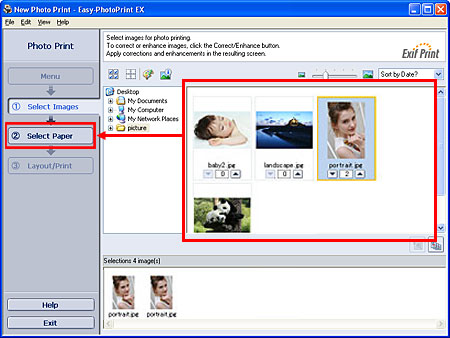
2. 在「影像選擇(Select Images)」視窗中選取要列印的影像,然後按一下「紙張選擇(Select paper)」標籤。
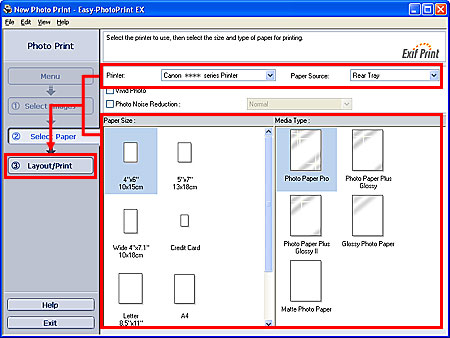
3. 在「紙張選擇(Select Paper)」視窗中,選取您想要的「印表機(Printer)」、「紙張來源(Paper Source)」、「紙張大小(Paper Size)」及「媒體類型(Media Type)」選項。
在「紙張大小(Paper Size)」部份,選取「4×6 in」。
完成設定後,按一下「佈置/列印(Layout / Print)」標籤。
在「紙張大小(Paper Size)」部份,選取「4×6 in」。
完成設定後,按一下「佈置/列印(Layout / Print)」標籤。
備註:
根據印表機型號的不同,選項可能有所區別。
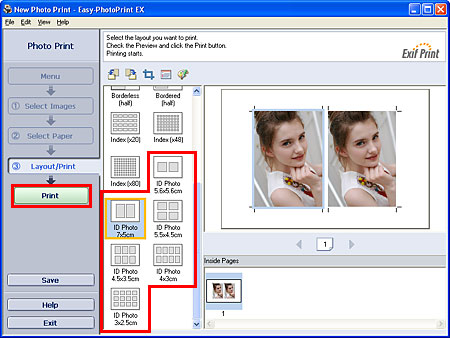
4. 在「佈置/列印(Layout/Print)」標籤中的「佈置(layout)」部份,為證件照選取佈置,並按一下「列印(Print)」。
備註:
可以使用裁剪功能調整列印影像的範圍。
有關如何執行裁剪,請參閱本頁末的如何在「Easy-PhotoPrint EX」(Windows/Mac OS X)中裁剪影像。
有關如何執行裁剪,請參閱本頁末的如何在「Easy-PhotoPrint EX」(Windows/Mac OS X)中裁剪影像。
使用「Easy-PhotoPrint EX」列印證件照完畢。