








色調未如理想
如何調整色彩及強度 (Mac OS X)
如果列印結果的色彩與顯示器上的圖片色彩不同,可以透過更改色彩平衡和強度的數值進行調整。
備註:
- 彩色列印時,可以透過「驅動匹配(Driver Matching)」自動校正影像。因此,如果影像的色彩未如理想時,請首先嘗試使用「手動彩色調整(Manual Color Adjustment)」視窗中的「驅動匹配(Driver Matching)」以手動調整「色彩平衡(Color Balance)」及「強度(Intensity)」。
- 選擇「灰階列印(Grayscale Printing)」時,可以設定的項目不同於彩色列印中的項目。
< 步驟 >
注釋:
確定已使用電纜線將印表機連線至電腦並已啟動印表機後,執行以下步驟。
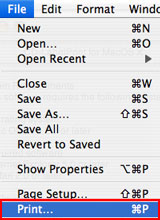
1. 從「檔案(File)」功能表選擇「列印(Print)」。
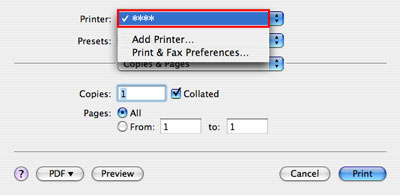
2. 在彈出的「印表機(Printer)」功能表中,選擇使用的印表機。
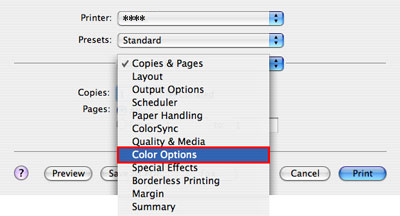
3. 從彈出的第三個功能表中選擇「色彩選項(Color Options)」。
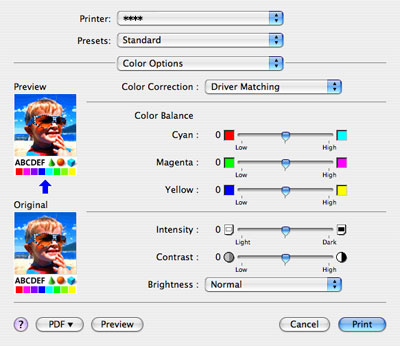
4. 將顯示調整色彩的視窗。
備註:
如果在「列印品質&媒體(Quality & Media)」中選擇了「灰階列印(Grayscale Printing)」, 將顯示「灰階列印(Grayscale Printing)」視窗。
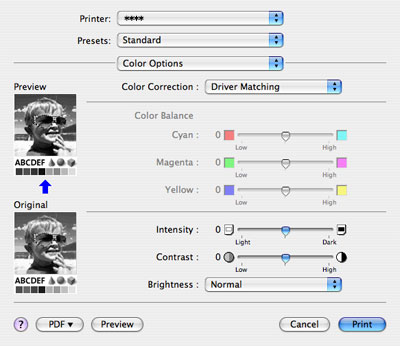
5. 調整色彩。
更改「色彩校正(Color Correction)」、「色彩平衡(Color Balance)」、「強度(Intensity)」、「對比度(Contrast)」及「亮度(Brightness)」的設定以根據個人喜好調整色彩。在「預覽 (Preview)」影像中可以檢查色彩。
更改「色彩校正(Color Correction)」、「色彩平衡(Color Balance)」、「強度(Intensity)」、「對比度(Contrast)」及「亮度(Brightness)」的設定以根據個人喜好調整色彩。在「預覽 (Preview)」影像中可以檢查色彩。
- 原始/預覽
可以在「預覽(Preview)」視窗中檢查當前的色彩狀態。
所做的任何更改都將在「預覽(Preview)」視窗中體現。透過比較此處顯示的影像和「原始(Original)」視窗中顯示的影像可以看到兩者之間的差異。
所做的任何更改都將在「預覽(Preview)」視窗中體現。透過比較此處顯示的影像和「原始(Original)」視窗中顯示的影像可以看到兩者之間的差異。
備註:
如果選擇「灰階列印(Grayscale Printing)」,將單色顯示影像。
- 色彩校正
選擇一種校正方法。
[驅動匹配(Driver Matching)]
列印時將使用印表機驅動程式執行色彩校正。
[色彩同步(ColorSync)]
列印時將使用「色彩同步(ColorSync)」執行色彩校正。
[無(None)]
使用印表機驅動程式時將不執行色彩校正。
- 色彩平衡
可以調整每種色彩的等級。
向右端移動捲軸,等級變高(變濃),反之亦然。
執行灰階列印時不指定這一設定。
向右端移動捲軸,等級變高(變濃),反之亦然。
執行灰階列印時不指定這一設定。
備註:
透過調整色彩平衡可以更改將要列印的整個數據的色彩,因為每種墨水量的平衡被更改。
要大幅度更改色彩,請從應用程式軟體進行調整。印表機驅動程式僅用於細緻調整。
要大幅度更改色彩,請從應用程式軟體進行調整。印表機驅動程式僅用於細緻調整。
- 強度
可以調整列印強度。
向右端拖動捲軸,整個區域的強度等級將會變高,反之亦然。
向右端拖動捲軸,整個區域的強度等級將會變高,反之亦然。
- 對比度
可以調整即將被列印的影像的對比度。
向右拖動捲軸可以加大對比度差異;向左拖動捲軸可以減小對比度差異。
向右拖動捲軸可以加大對比度差異;向左拖動捲軸可以減小對比度差異。
- 亮度
選擇能夠得到最佳列印結果的選項。
可以更改中間色的對比度。但不能更改清晰的黑白色。
可以更改中間色的對比度。但不能更改清晰的黑白色。
6. 調整完成後, 按一下[列印(Print)]執行列印。
調整色彩及強度至此完成。