








如何在多台電腦中共用一台印表機
如何從「新增印表機」圖示新增一台共用印表機(Windows XP -> Windows XP)
與使用 Windows XP 作業系統的電腦相連的一台印表機也可以供同一網路中使用 Windows XP 作業系統的其他電腦使用。
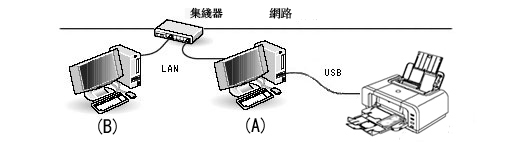
< 聯網示例>
備註:
下文中,透過 USB 電纜線與共用印表機相連的電腦(A)簡稱為「列印伺服器」,新增的電腦(B)簡稱為「客戶機」。
*兩台電腦都位於同一網路(LAN)中。
*兩台電腦都位於同一網路(LAN)中。
< 概述>
請執行以下步驟以新增一台共用印表機。
1. 指定列印伺服器中的印表機共用設定。
2.選擇列印伺服器的電腦名稱。
3.向客戶機新增將被共用的印表機。
2.選擇列印伺服器的電腦名稱。
3.向客戶機新增將被共用的印表機。
注釋:
- 以「管理員(Administrator)」身分登錄以指定使用 Windows XP 作業系統的電腦中的設定。
- 在執行下列步驟之前,確保可以透過列印伺服器正確執行列印。
- 如果同時使用 Microsoft 印表機驅動程式和 Canon 印表機驅動程式,將不能執行網路列印。在列印伺服器和客戶機上安裝 Canon 印表機驅動程式。
< 步驟 >
下面介紹使用 iP4200 作為共用印表機的示例。
1. 指定列印伺服器中的印表機共用設定
共用設定指定的印表機,從而與列印伺服器連線的印表機可以在網路上共用。
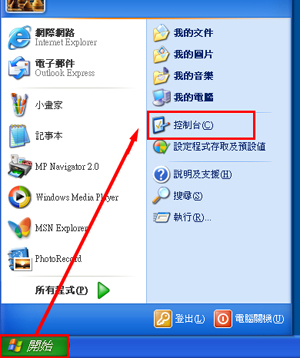
1) 按一下「開始」及「控制台」。
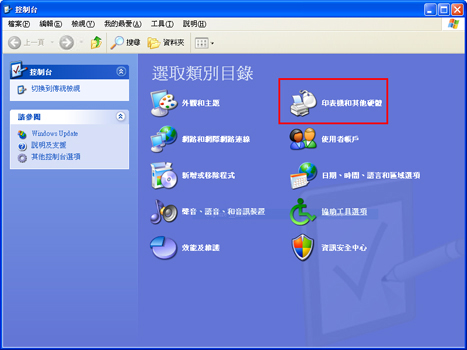
2) 按一下「印表機和其他硬體」。
備註:
根據電腦環境,可能不會顯示此窗口。
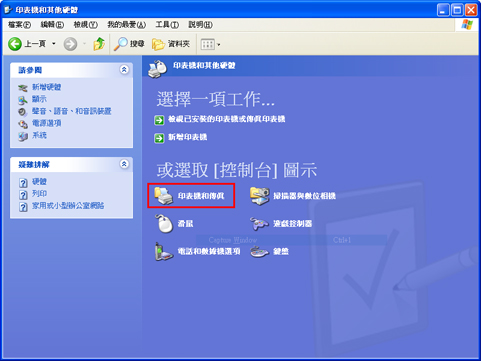
3) 按一下「印表機和傳真」。
備註:
根據電腦環境,可能不會顯示此窗口。
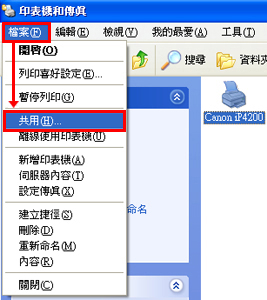
4) 選擇 Canon iP4200, 然後從「檔案」功能表中選擇「共用」。
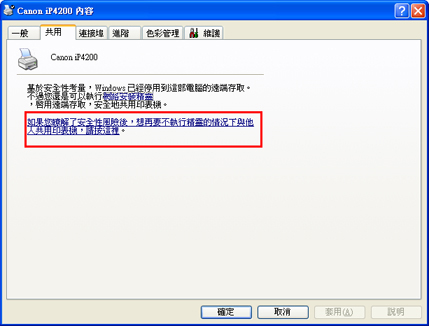
5) 按一下「如果您瞭解了安全性風險後,想再要不執行精靈的情況下與他人共用印表機,請按這裡。」
備註:
根據電腦環境,可能不會顯示此窗口。
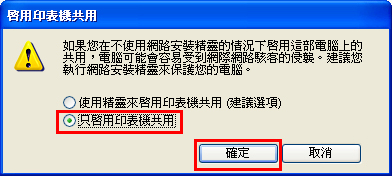
6) 選擇「只啟用印表機共用」,然後按一下[確定]。
備註:
根據電腦環境,可能不會顯示此窗口。
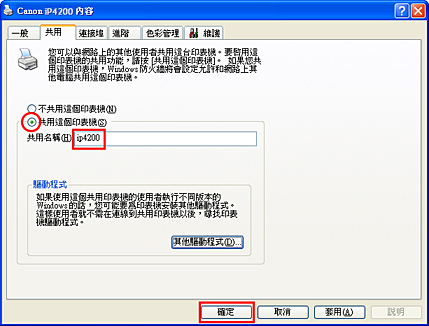
7) 選擇「共用這個印表機」,在「共用名稱」中輸入名稱,然後按一下[確定],關閉「內容」窗口。
備註:
- 此處輸入 iP4200 。
- 指定客戶機中的設定時需要此處輸入的名稱。
8) 確認以下圖示顯示,表示 Canon iP4200 印表機已經共用。

2. 檢查列印伺服器的電腦名稱
檢查列印伺服器的電腦名稱。在指定印表機的第 3 步中需要該名稱。
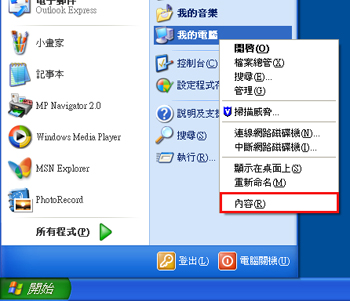
1) 右健按一下「我的電腦」,然後按一下「內容」。
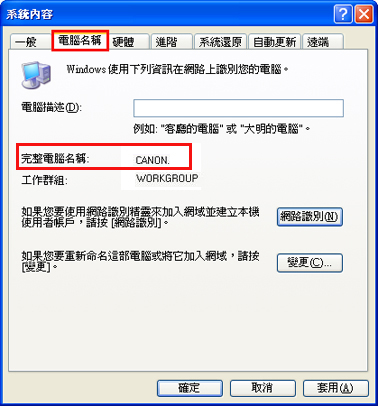
2) 按一下「電腦名稱」標籤,檢查「完整電腦名稱」。
「完整電腦名稱」中顯示的名稱為列印伺服器的電腦名稱。
「完整電腦名稱」中顯示的名稱為列印伺服器的電腦名稱。
備註:
- 作為一個示例,此處電腦名稱為 Canon 。
- 由於指定客戶機中的設定時需要該電腦名稱,請記錄該名稱。
3. 向客戶機新增即將共用的印表機
向客戶機新增即將在網路上共用的印表機。
1) 按一下「開始」及「控制台」。
2) 按一下「印表機和其他硬體」。
備註:
根據電腦環境,可能不會顯示此窗口。
3) 按一下「印表機和傳真」。
備註:
根據電腦環境,可能不會顯示此窗口。
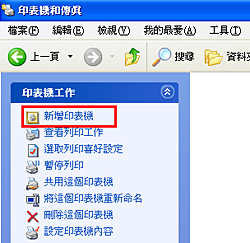
4) 在「印表機工作」中,按一下「新增印表機」。
5) 按一下[下一步]。
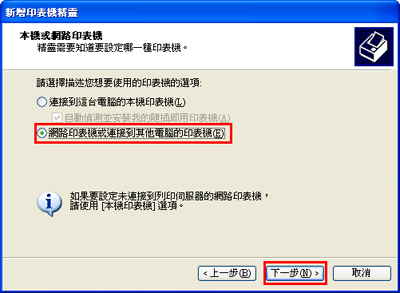
6) 選擇「網路印表機或連接到其他電腦的印表機」,然後按一下[下一步]。
7) 指定印表機。
備註:
在指定印表機期間,可能顯示要求輸入密碼的視窗。
輸入密碼,然後執行下一步。
如果不知道密碼,請諮詢網路管理員。
輸入密碼,然後執行下一步。
如果不知道密碼,請諮詢網路管理員。
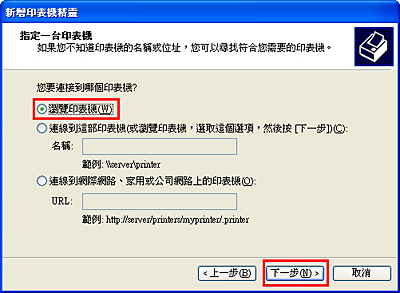
a. 從「瀏覽印表機」指定印表機
a-1. 選擇「瀏覽印表機」,然後按一下[下一步]。
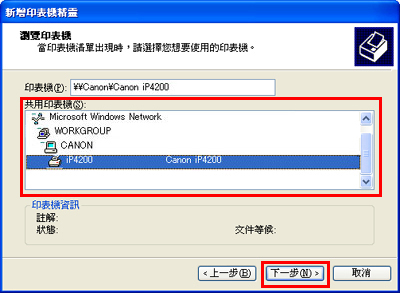
a-2. 按一下第 2-2 步中選擇的列印伺服器的電腦名稱(此處為 Canon),將在電腦圖示下顯示共用印表機圖示。
按一下印表機圖示,然後按一下[下一步]。
按一下印表機圖示,然後按一下[下一步]。
備註:
印表機名稱為第 1-7 步中輸入的名稱。
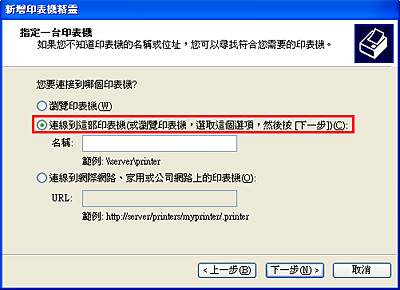
b.透過「連線到這部印表機(或瀏覽印表機,選取這個選項,然後按一下[下一步])」指定印表機
b-1. 選擇「連線到這部印表機(或瀏覽印表機,選取這個選項,然後按一下[下一步])」。
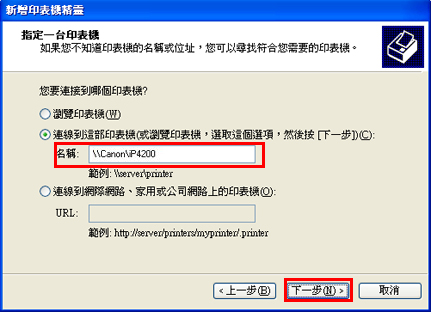
b-2. 在「名稱」中輸入以下內容,然後按一下[下一步]。
\\列印伺服器的電腦名稱\共用印表機的名稱
備註:
- 此處輸入 \\Canon\iP4200 作為示例。
- 列印伺服器的電腦名稱為在第 2-2 步中確認的完整電腦名稱。
- 共用印表機的名稱為第 1-7 步中輸入的名稱。
8) 如果需要將印表機設定為預設的印表機,按一下[是]。否則,按一下[否]。然後按一下[下一步]。
9) 按一下[完成]。
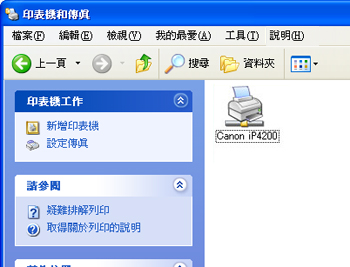
10)將在「印表機和傳真」視窗中創建 Canon iP4200 圖示。
現在,可以從客戶機執行列印。
從應用程式軟體執行列印時,請在列印前從印表機清單選擇共用印表機。
從應用程式軟體執行列印時,請在列印前從印表機清單選擇共用印表機。