








解除安裝印表機驅動程式步驟
如何解除安裝印表機驅動程式(Mac OS X)
可以解除安裝(刪除)未使用的印表機驅動程式。
< 步驟 >
注釋:
- 當電腦中安裝了多個 Canon 噴墨印表機驅動程式時,請執行以下步驟將其刪除。(不能選定和刪除指定型號的印表機驅動程式。)使用印表機隨附的光碟或從 Canon 網站下載以重新安裝需要的印表機驅動程式。
- 要刪除印表機驅動程式,必須以具有「管理員(Administrator)」權限的用戶身分登錄。這與「管理員(Administrator)」用戶無關。請參閱 Mac OS X 所有者的手冊。
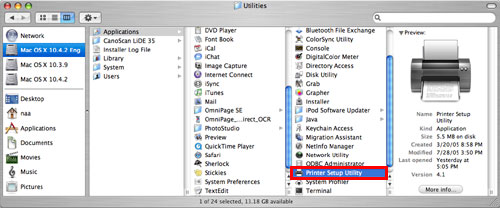
1. 打開「應用程式(Applications)」和「工具程式(Utilities)」,按兩下「印表機設定工具程式(Printer Setup Utility)」圖示。
備註:
根據 Mac OS X 版本,「印表機工具程式(Printer Setup Utility)」名稱可能有所不同。
如果 Mac OS X 版本早於 10.3.x ,按兩下「列印中心(Print Center)」。
如果 Mac OS X 版本早於 10.3.x ,按兩下「列印中心(Print Center)」。
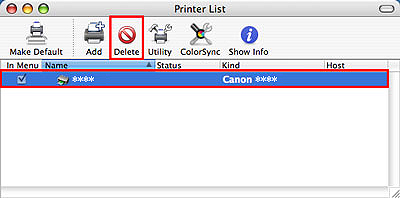
2. 在「印表機清單(Printer List)」對話方塊中,選擇全部註冊的 Canon 製造的印表機,然後按一下[刪除(Delete)]。
備註:
即使在此步操作中未刪除特定的 Canon 型號名稱,它在下一步中也不可用。
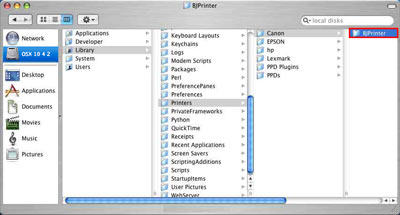
3. 打開「庫(Library)」、「印表機(Printer)」、「Canon」及「BJPrinter」。
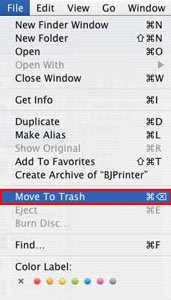
4. 從「檔案(File)」功能表,選擇「移至垃圾桶(Move to Trash)」。
注釋:
將刪除所有預安裝的印表機驅動程式。
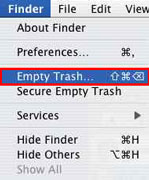
5. 在「尋找(Finder)」功能表中,選擇「清空垃圾桶(Empty Trash)」以清空刪除的印表機驅動程式。
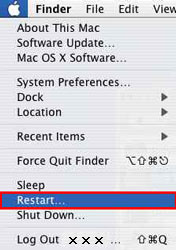
6. 在「Apple」功能表中,按一下「重啟(Restart)」。
解除安裝印表機驅動程式至此完成。