








列印顏色淺
如何設定滿版列印 (Mac OS X)
滿版列印時,紙張的四邊不留任何邊界。
(備註) 使用「Easy-PhotoPrint」2.x 版本執行滿版列印。
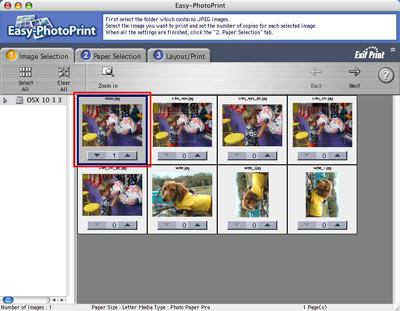
1. 在「影像選擇(Image Selection)」頁中選擇所需的影像。
2. 選擇「紙張選擇(Paper Selection)」選項頁以顯示「紙張選擇(Paper Selection)」頁,然後從彈出的「印表機(Printers)」功能表中選擇使用的印表機名稱。
注釋:必須安裝支援「Easy-PhotoPrint」的印表機驅動程式。
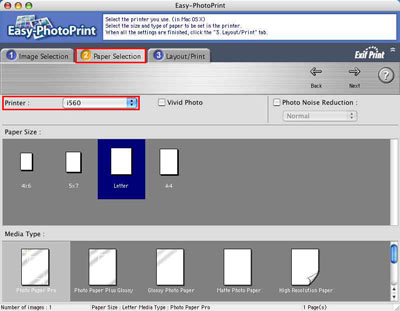
* 下面使用 i560 型印表機作為示例。
3. 從「紙張大小(Paper Size)」及「媒體類型(Media Type)」部份選擇所需的紙張大小及媒體類型。
(備註) 根據印表機的型號,可選的紙張大小及媒體類型會有所不同。
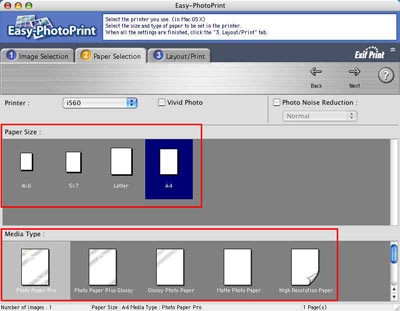
* 下面使用 i560 型印表機作為示例。
4. 按一下「3. 佈置/列印(Layout/Print)」選項頁顯示「佈置/列印(Layout/Print)」頁,在「佈置(Layout)」部份選擇列印佈置。
注釋:根據選擇的印表機、紙張大小或媒體類型,佈置圖案會有所不同。
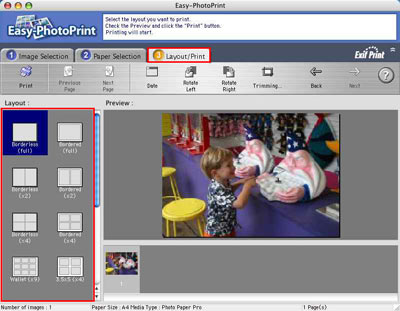
5. 在「預覽(Preview)」部份確認所選的佈置。
(備註) 列印多頁時,在「預覽(Preview)」部份下面的框中確認每一頁。
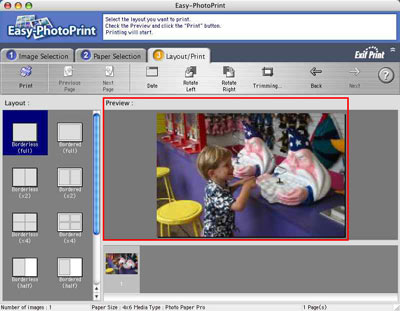
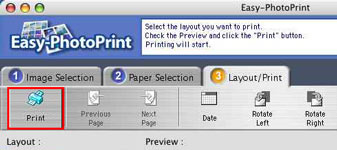
6. 按一下「列印(Print)」。
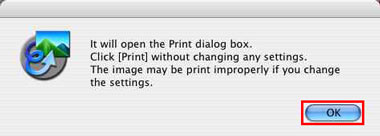
7. 按一下[確定(OK)]。
8. 按一下[列印(Print)]按鈕。
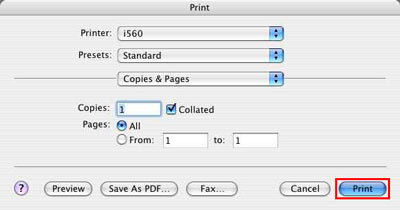
* 下面使用 i560 型印表機作為示例。
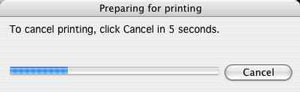
9. 將開始列印。
(備註) 要取消列印,請在 5 秒內按一下[取消(Cancel)]。
10. 滿版列印設定至此完成。