








使用「EPP Pro」(Easy-PhotoPrint Pro)列印
列印使用「Photoshop」潤飾的影像
可以直接將用「Photoshop CS / CS2」潤飾的影像發送到「Easy-PhotoPrint Pro」。
在「Easy-PhotoPrint Pro」裡,可以輕鬆地設定從「Photoshop CS / CS2」列印時的佈置和色彩管理。
在「Digital Photo Professional」裡創建的原始影像發送至「Easy-PhotoPrint Pro」之前,可先在「Photoshop CS / CS2」裡潤飾原始影像。
在「Easy-PhotoPrint Pro」裡,可以輕鬆地設定從「Photoshop CS / CS2」列印時的佈置和色彩管理。
在「Digital Photo Professional」裡創建的原始影像發送至「Easy-PhotoPrint Pro」之前,可先在「Photoshop CS / CS2」裡潤飾原始影像。
<操作步驟>
1. 使用「Photoshop」潤飾影像。
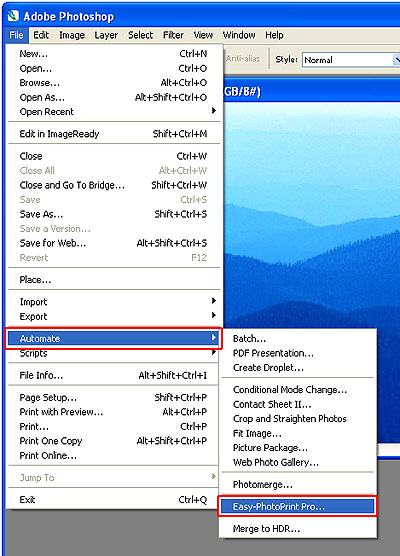
2. 從「檔案(File)」功能表中,選擇「自動(Automate)」,然後按一下「Easy-PhotoPrint Pro」。
備註:
可以一次傳送多達 400 張影像並顯示在「Easy-PhotoPrint Pro」裡。
支援「RGB」格式的所有檔案格式,如「Adobe Photoshop CS/CS2」所支援的「PSD」與「EPS」。
支援「RGB」格式的所有檔案格式,如「Adobe Photoshop CS/CS2」所支援的「PSD」與「EPS」。
3. 啟動「Easy-PhotoPrint Pro」。指定紙張及佈置的設定,然後按一下[列印(Print)]按鈕。
備註:
將按用「Adobe Photoshop CS / CS2」創建這些影像的順序顯示。預設情況下將逐一列印所有影像。
操作完成。