如何使用連接在印表機上的 Canon EOS 數位相機的手動色彩調整功能
使用手動色彩調整功能進行單色列印
< 單色列印彩色資料時 >
1. 確認印表機與數位相機準備列印。
備註:
在該頁底部查閱相關的詳細資訊。
2. 使用「速控轉盤」,選擇要列印的影像並按下[SET]按鈕。
顯示指定列印設定的螢幕。
顯示指定列印設定的螢幕。
3. 使用「速控轉盤」,在設定螢幕的右上方指定列印效果設定,然後按下[SET]按鈕。

4. 使用「速控轉盤」,選擇「黑/白 黑/白」,「黑/白冷色調」,或「黑/白暖色調」,然後按下[SET]按鈕。
備註:
當顯示「JUMP」時,可以指定更詳細的設定:按下[JUMP]按鈕
注意:
如果做了細微調整後更改列印效果設定類型,則所有的調整都將恢復初始設定。

5. 使用「速控轉盤」,選擇「列印」並按下[SET]按鈕。
開始列印。
開始列印。
< 以單色列印單色資料時 >
1. 確認印表機與數位相機準備列印。
備註:
在該頁底部查閱相關的詳細資訊。
2. 使用「速控轉盤」,選擇要列印的影像並按下[SET]按鈕。
顯示指定列印設定的螢幕。
顯示指定列印設定的螢幕。
3. 使用「速控轉盤」,在設定螢幕的右上方指定列印效果設定,然後按下[SET]按鈕。
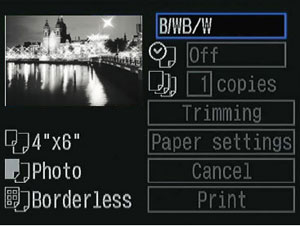
4. 使用「速控轉盤」,選擇「黑/白 黑/白」,「黑/白冷色調」,或「黑/白暖色調」,然後按下[SET]按鈕。
備註:
當顯示「JUMP」時,可以指定更詳細的設定:按下[JUMP]按鈕
注意:
如果做了細微調整後更改列印效果設定類型,則所有的調整都將恢復初始設定。
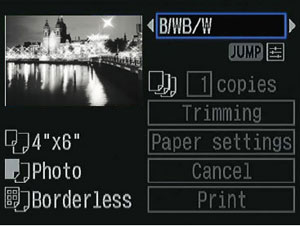
|
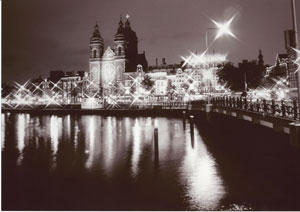
列印效果
|
影像特征
|
|---|---|
|
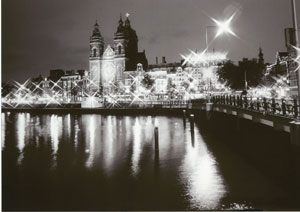
黑/白 黑/白
|
黑白色列印如實地反映選擇的「相片風格」及簡易影像調整
|
|
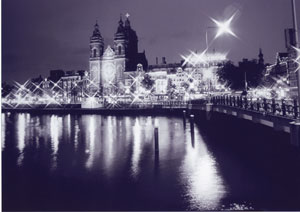
黑/白冷色調
|
調整影像的單色調並列印
|
|
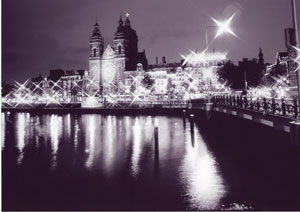
黑/白暖色調
|
|
|
自然
|
將影像的色調調整為深褐色或其他顏色並列印
|
|
自然 M
|
|
|
黑/白暖色調
|
5. 使用「速控轉盤」,選擇「列印」並按下[SET]按鈕。
開始列印。
開始列印。
備註:
選擇「自動調整色彩」或「手動調整色彩」列印使用「單色相片風格」色調效果拍攝的影像。
否則,列印出的影像將無此效果。
否則,列印出的影像將無此效果。