








警告指示燈閃爍 <11 次>
如何執行列印頭校準 (Windows)
列印頭校準可以在列印圖片、線條以及文本時調整列印頭位置差異,並修正水平和垂直偏移。
可以自動或手動執行列印頭校準。
手動列印頭校準可以修正自動列印頭校準可能無法修正的微小差異。
如果需要,執行手動列印頭校準。
可以自動或手動執行列印頭校準。
手動列印頭校準可以修正自動列印頭校準可能無法修正的微小差異。
如果需要,執行手動列印頭校準。
透過印表機驅動程式的「維護」視窗進行列印頭校準。詳細資訊,請參閱<如何開啟「維護」視窗>。
關於如何確定方法的詳細資訊,請參閱<如何確定執行自動還是手動列印頭校準>。
要執行自動列印頭校準,請參閱<如何執行自動列印頭校準>。
要執行手動列印頭校準,請參閱<如何執行手動列印頭校準>。
關於如何確定方法的詳細資訊,請參閱<如何確定執行自動還是手動列印頭校準>。
要執行自動列印頭校準,請參閱<如何執行自動列印頭校準>。
要執行手動列印頭校準,請參閱<如何執行手動列印頭校準>。
<如何開啟「維護」視窗>
注意:
確認印表機已連接至電腦且印表機已開啟。
1. 開啟印表機。
- 對於 Windows XP Home Edition
按一下/選擇「開始」,「控制台」,「印表機和其他硬體」及「印表機和傳真」。
- 對於 Windows XP Professional Edition
按一下「開始」 和「印表機和傳真」。
- 對於 Windows 2000/Me/98
按一下/選擇「開始」,「設定」及「印表機」。
2. 右鍵按一下要執行列印頭校準的印表機圖示,然後在顯示的清單中選擇「內容」。
3. 選擇「維護」標籤。
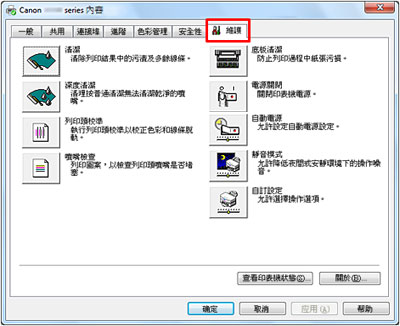
- 因印表機型號而異,顯示的視窗會有所不同。
<如何確定執行自動還是手動列印頭校準>
備註:
列印頭校準通常設定為自動執行。
1. 在「維護」視窗中按一下「自訂設定」。
2. 如果選擇自動列印頭校準,則取消選擇「手動校準列印頭」。
如果選擇手動列印頭校準,則選擇「手動校準列印頭」。
如果選擇手動列印頭校準,則選擇「手動校準列印頭」。
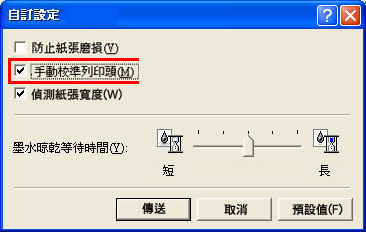
3. 按一下「傳送 (Send)」。
4. 按一下「確定」。
<如何執行自動列印頭校準>
1. 在「維護」視窗中,按一下「列印頭校準」。
2. 在自動送紙器中放置指定數量的 A4 或 Letter 大小的一般紙張,然後按一下「列印頭校準 (Print Head Alignment)」。
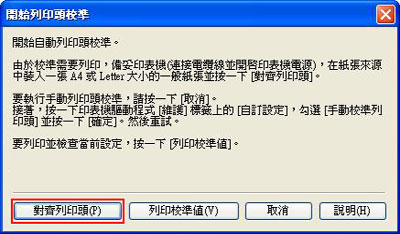
3. 開始列印時,檢查顯示的訊息,然後按一下「確定」。
備註:
列印完成前,請勿執行任何其他操作。
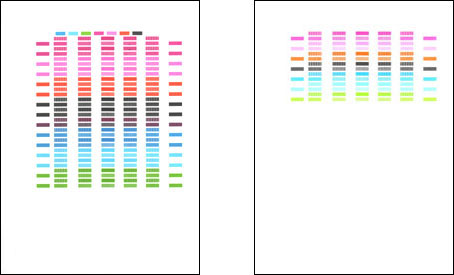
4. 圖案列印在兩頁上。
備註:
如果此次為第一次進行列印頭校準 (如果在印表機驅動程式安裝過程中沒有執行列印頭校準),列印圖案將類似於下圖。
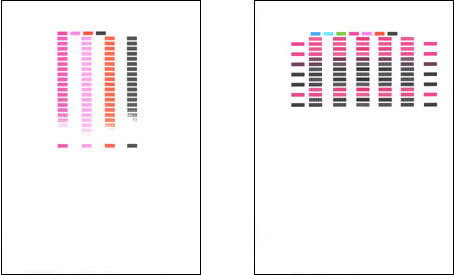
5. 列印完成時,已執行完自動列印頭校準。
<如何執行手動列印頭校準>
1. 在「維護」視窗中,按一下「列印頭校準」。
2. 在自動送紙器中裝入指定數量的 A4 或 Letter 大小的一般紙張,然後按一下「列印頭校準 (Print Head Alignment)」。
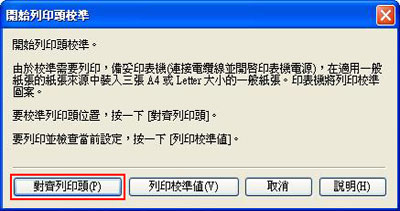
- 視窗提示您裝入三張紙
3. 開始列印時,檢查顯示的訊息,然後按一下「確定」。
備註:
列印完成前,請勿執行任何其他操作。
4. 將列印圖案。
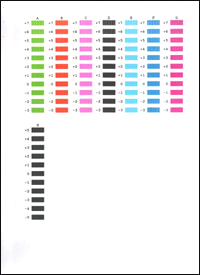
5. 如果成功列印圖案,在訊息視窗中按一下「是」。
備註:
如果沒有列印輸出,或列印結果明顯黯淡,按一下「否」,然後嘗試從頭重新操作。
6. 請參閱列印的紙張,然後在「列印頭校準 (Print Head Alignment)」視窗中輸入編號。
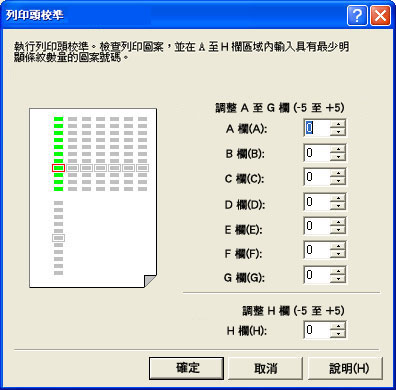
6-1. 在欄 A 區域內選擇垂直條紋最少的圖案。
6-2. 在螢幕右側顯示的欄 A 方塊中輸入所選圖案的圖案編號。
6-3. 同樣地,在欄 B 至 H 的方塊中輸入所選圖案的編號。
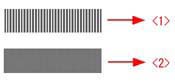
<1> 垂直條紋數量高度可視的圖案範例。
<2> 垂直條紋數量較難識別的圖案範例。
<2> 垂直條紋數量較難識別的圖案範例。
6-4. 輸入所有編號後,按一下「確定」。
7. 現在,列印第二張圖案。
確認自動送紙器中有一張 A4 或 Letter 大小的一般紙張,然後按一下「確定」。
確認自動送紙器中有一張 A4 或 Letter 大小的一般紙張,然後按一下「確定」。
8. 開始列印時,檢查顯示的訊息,然後按一下「確定」。
備註:
列印完成前,請勿執行任何其他操作。
9. 將列印圖案。
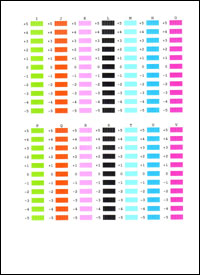
10. 請參閱列印的紙張,然後在「列印頭校準 (Print Head Alignment)」視窗中輸入編號,方法同步驟 6。
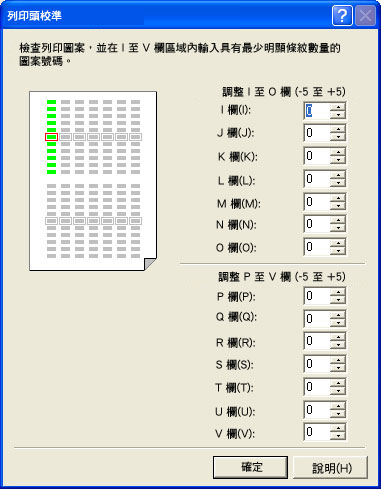
11. 輸入所有編號後,按一下「確定」。
如果在安裝印表機驅動程式 (包括印表機驅動程式安裝過程中) 之前未執行列印頭校準,請轉到步驟 12 並再列印一張圖案。
如果已執行了列印頭校準,將出現完成訊息,按一下「確定」。列印頭校準至此結束。
如果已執行了列印頭校準,將出現完成訊息,按一下「確定」。列印頭校準至此結束。
12. 列印圖案。
確認在自動送紙器中放置一張 A4 或 Letter 大小的一般紙張,然後按一下「確定」。
確認在自動送紙器中放置一張 A4 或 Letter 大小的一般紙張,然後按一下「確定」。
13. 按一下「確定」。
14. 將列印圖案。
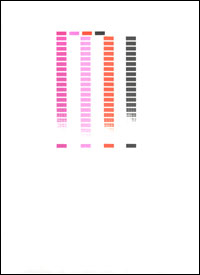
15. 列印結束時,手動列印頭校準完成。