








如何在 CD 和 DVD 的標籤面上列印
如何使用「CD-LabelPrint」在 CD 和 DVD 的標籤面上列印圖片 (Mac OS X)
可以在 CD 和 DVD 的標籤面上列印圖片,作偽背景或圖飾。
備註:
- 下面使用 Canon 1.3.0 版本的「CD-LabelPrint」說明詳細步驟。
- 僅支援 CD/DVD 直接列印的印表機提供「CD-LabelPrint」。
< 步驟 >
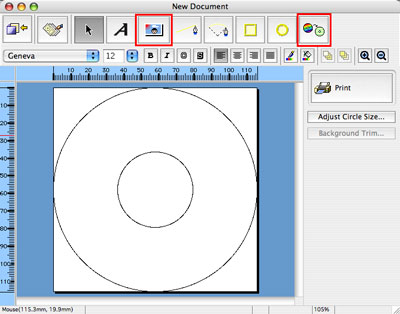
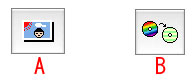
1. 按一下編輯視窗的工具列上的 A (圖片圖示)或 B (CD 圖示)。
備註:
選擇 B 以在標籤面的整個表面上顯示並編輯圖片。
選擇 A 以顯示圖片作為圖飾。可以透過選擇 A 來更改圖片的大小和位置。
選擇 A 以顯示圖片作為圖飾。可以透過選擇 A 來更改圖片的大小和位置。
2. 下面介紹步驟,假設在上面的步驟中選擇了 B。
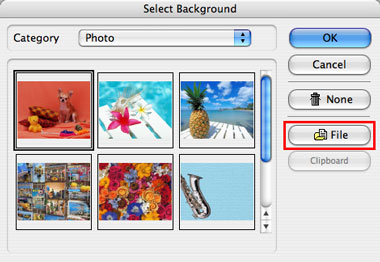
在「選擇背景(Select Background)」視窗,按一下[檔案(File)]。
在「選擇背景(Select Background)」視窗,按一下[檔案(File)]。
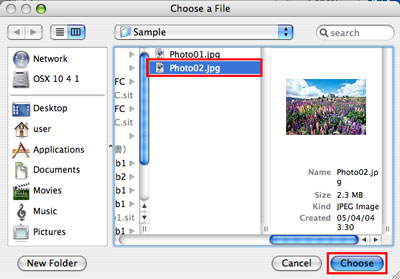
3. 從保存圖片的資料夾選擇圖片,然後按一下[選擇(Choose)]。
4. 作為背景顯示選擇的圖片。如果對顯示的影像滿意,按一下[列印(Print)]。
備註:
- 如果按一下「背景裁剪...(Background Trim...)」, 將更改顯示為背景的圖片的位置。
- 要在圖片上疊印字符或插圖,選擇編輯工具列中的每一項功能並編輯。
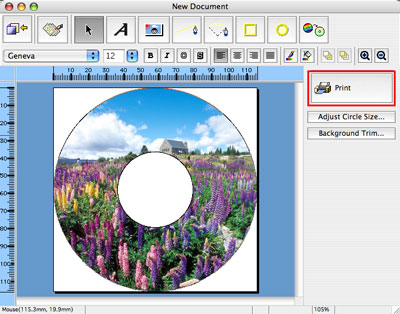
5. 需要時,設定「列印選項(Print Options)」、「列印位置(Print Position)」及「可列印標籤(Printable Label)」。
設定完成後,按一下[列印(Print)]。
設定完成後,按一下[列印(Print)]。
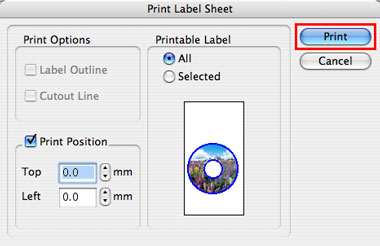
列印選項(Print Options)︰
- 標籤外形(Label Outline)
將以細線(黑色)列印顯示被列印部份的標籤外形。該選項可以用於測試列印。
- 剪裁線(Cutout Line)
將以虛細線(黑色)列印標籤的剪裁線。當用剪刀或裁切器裁剪標籤時可以使用這一功能。
列印位置(Print Position):可以從上到下以 0.1mm 為單位調整列印位置。
- 頂部(Top)
可以用正數向下移動列印位置及負數向上移動列印位置。
- 左(Left)
可以用正數向右移動列印位置及負數向左移動列印位置。
可列印標籤(Printable Label)
- 全部 (All)
列印標籤選項卡上的所有標籤。
- 選定標籤(Selected)
僅列印選定的標籤。按一下要列印的標籤。將列印帶藍色外形的標籤。
6. 如果紙張設定不適當,將顯示以下視窗。請遵循視窗上的指令重新設定。
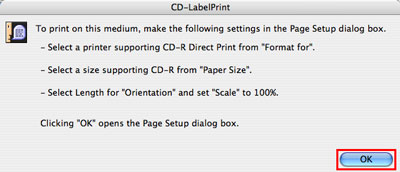
7. 根據後續步驟,遵循視窗上的指令執行列印。
使用「CD-LabelPrint」在 CD 和 DVD 的標籤面上列印圖片至此完成。