








電腦沒有檢測到相機。
如何在 Windows XP 下解除安裝 WIA 驅動程式
本節介紹如何在 Windows XP 下解除安裝 WIA 驅動程式。
(WIA 驅動程式為適用於 Windows Me/XP 的兼容 IEEE1394 的驅動程式。)
開始前,請務必執行以下操作:
(1) 將相機的「自動關閉電源」功能設定為 [關]。
(2) 以「管理員 (Administrator)」身分登錄。
(3) 斷開相機與電腦的連接。
1. 關閉所有正在運行的程式。
2. 從 [開始] 按鈕選擇 [所有程式]、[Canon Utilities]、[EOS-1D Mark II WIA Driver] 及 [WIA 驅動程式解除安裝 (WIA Driver Uninstall)]。
3. [確認解除安裝 (Confirm Uninstall)] 視窗出現時,按一下 [確定 (OK)]。
4. [維護完成 (Maintenance Complete)] 視窗出現時,按一下 [完成 (Finish)]。
5. 設定相機電源開關為 <OFF>。
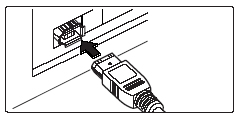
6. 將隨附的介面連接線插入電腦的 IEEE1394 連接埠。
連接埠的位置因電腦而異。有關更多資訊,請參閱電腦隨附的使用說明書。
連接埠的位置因電腦而異。有關更多資訊,請參閱電腦隨附的使用說明書。
7. 將介面連接線的另一端插入相機的 DIGITAL 端子。
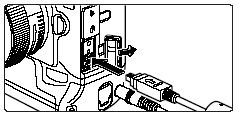
連接介面連接線時應注意事項
(1) 連接相機至電腦時僅能使用相機隨附的介面連接線。
(2) 透過介面連接線將相機直接連接至電腦的 IEEE1394 連接埠。如果使用集線器連接,相機可能無法正常操作。
(3) 請勿同時使用兼容 IEEE1394 的其他設備。否則連接可能無法正常操作。
(4) 請勿將多部相機連接至同一台電腦。否則相機可能無法正常操作。
(5) 相機透過 IEEE1394 連接埠連接時,請勿使電腦進入待命 (睡眠) 模式。如果發生此種情況,請嘗試喚醒連接有相機的電腦。
8. 設定相機主開關為 <ON>。
[EOS-1D Mark II] 對話方塊或 [掃描器和相機精靈] 出現時,按一下 [取消] 將其關閉。
[EOS-1D Mark II] 對話方塊或 [掃描器和相機精靈] 出現時,按一下 [取消] 將其關閉。
9. 按一下 [開始] 按鈕,選擇 [控制台],然後按一下 [印表機和其他硬體]。
10. 按兩下 [掃描器和相機] 圖示後,[掃描器和相機] 對話方塊出現。
11. 右鍵按一下 [掃描器和相機] 對話方塊中的 [EOS-1D Mark II],然後從出現的選單中選擇 [刪除]。
出現確認訊息時,按一下 [確定],然後關閉 [掃描器和相機] 對話方塊。
出現確認訊息時,按一下 [確定],然後關閉 [掃描器和相機] 對話方塊。
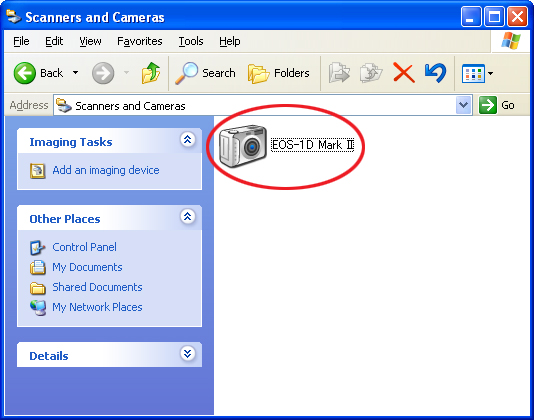
如果 [EOS-1D Mark II] 未出現在 [掃描器和相機] 對話方塊中,請關閉對話方塊,然後轉到步驟 12。
12. 透過以下步驟開啟 [裝置管理員]。
(12-1) 在 [開始] 選單中,選擇 [設定],然後按一下 [控制台]。
(12-2) 按一下 [檢視電腦的基本資訊]。
(12-3) 按一下 [硬體] 設定頁,然後按一下 [裝置管理員]。
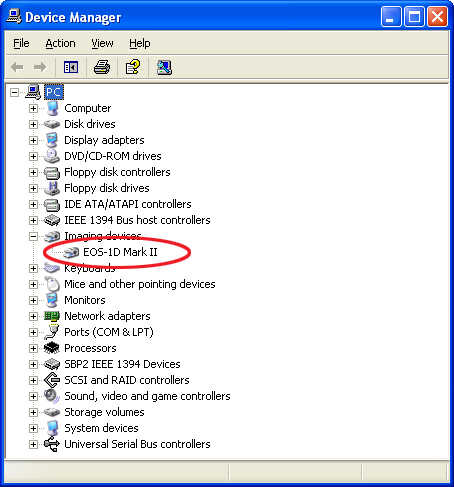
13. 遵照以下說明刪除 [裝置管理員] 對話方塊中顯示的 [EOS-1D Mark II] 或 [佳能數碼相機]。
(13-1) 按一下 [影像裝置]、[其他裝置] 或 [未知裝置] 左側的 [+]。(如果在系統上找不到這三個選項,請按一下所找到的選項左側的 [+]。)
(13-2) 右鍵按一下 [EOS-1D Mark II] 或 [佳能數碼相機],然後選擇 [刪除]。
(13-3) 出現確認訊息時,按一下 [確定]。
(13-4) 重複此步驟 (13-2) 直到 [EOS-1D Mark II] 或 [佳能數碼相機] 圖示不再顯示在各個裝置下。
也可能出現這些項目原本就不顯示的情況。如果出現這種情況,請轉至下一步。
也可能出現這些項目原本就不顯示的情況。如果出現這種情況,請轉至下一步。
(13-5) 按一下 [確定] 關閉 [系統內容] 對話方塊。
14. 遵照以下步驟顯示所有檔案及資料夾。
(14-1) 按一下 [開始] 按鈕,然後選擇 [控制台]、[外觀和主題] 及 [資料夾選項]。
(14-2) 在 [資料夾選項] 對話方塊中選擇 [檢視] 設定頁。
(14-3) 在 [隱藏的檔案和資料夾] 中選擇 [顯示隱藏的檔案和資料夾] 選項按鈕,然後取消選擇 [隱藏已知檔案類型的副檔名] 核選方塊。
如果這些設定已選擇,則轉至下一步。
如果這些設定已選擇,則轉至下一步。
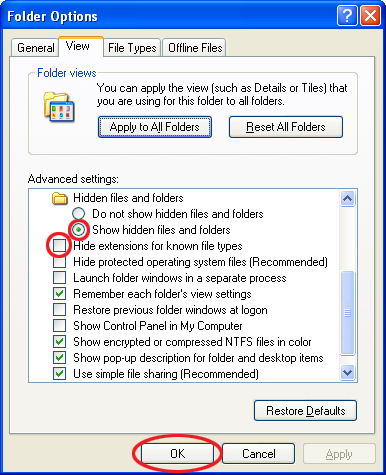
(14-4) 按一下 [確定] 關閉 [資料夾選項] 對話方塊。
15. 在 [Inf] 資料夾中刪除以下檔案。
[Inf] 資料夾包含許多檔案。請務必小心操作,以免誤刪除檔案。如果誤刪除檔案,可能無法重新啟動 Windows。
(15-1) 按一下 [開始] 按鈕,然後選擇 [我的電腦]。
(15-2) 按兩下 [C:]磁碟機、[Windows] 資料夾以及 [Inf] 資料夾。
(15-3) 搜尋 [Inf] 資料夾中名為 [Oem*.inf] 或 [Oem*.pnf] 的檔案。
這些檔案名稱中的星號表示作業系統指定的編號。此外,由於 [Oem*.inf] 和 [Oem*.pnf] 檔案成對兒出現,所以相同編號用於指定成對兒的兩個檔案 (如,Oem2.inf 和 Oem2.pnf)。
[Inf] 資料夾可能包含多對兒 [Oem*] 檔案。
(15-4) 檢查 [Oem*.inf] 檔案的內容。
按兩下 [Oem*.inf] 檔案以顯示其內容。檢查第一行是否出現 [;**** Canon Camera Driver Setup File ****]。
按兩下 [Oem*.inf] 檔案以顯示其內容。檢查第一行是否出現 [;**** Canon Camera Driver Setup File ****]。
(15-5) 刪除所有 [Oem*] 檔案集、包含 [;**** Canon Camera Driver Setup File ****] 的 [Oem*.inf] 檔案以及相應的 [Oem*.pnf] 檔案。如果有多個 [Oem*.inf] 檔案,請對所有檔案重複此步驟。
16. 設定相機電源開關為 <OFF>。
17. 請確保從電腦上拔下介面連接線。
18. 重新啟動電腦。
解除安裝驅動程式後,請務必重新啟動電腦。否則,電腦可能無法正常操作。
解除安裝驅動程式後,請務必重新啟動電腦。否則,電腦可能無法正常操作。
WIA 驅動程式解除安裝至此完成。
如果隨後重新安裝 WIA 驅動程式,在 WIA 驅動程式安裝完成且從電腦上取出 EOS 數碼解決方案光碟 (EOS DIGITAL Solution Disk) 之前請勿連接相機至電腦。