








印表機停止操作
如何確認已經安裝了「Windows XP Service Pack 1」或更新版本,以及「Microsoft 藍芽無線設備支援」
<如何確認已經安裝了「Windows XP SP1」或更新版本 >
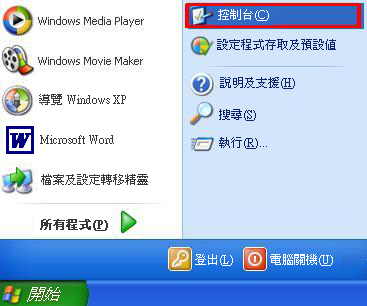
1. 選擇「開始」及「控制台」以開啟控制台。
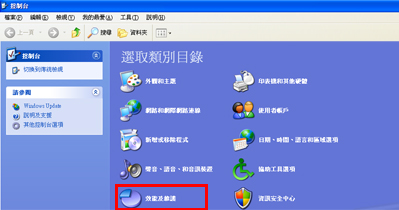
2. 按一下「效能及維護」。
(備註) 如果使用控制台的「傳統視圖」,按一下「系統」,然後執行步驟 4。
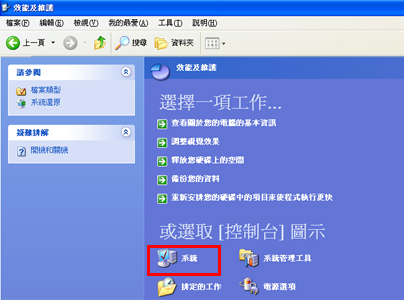
3. 按一下「系統」。
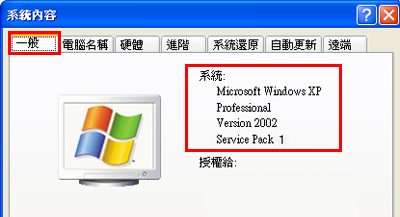
4. 在「系統內容」視窗上按一下「一般」選項頁。
確認在「系統」部份顯示了「Service Pack 1」或更新版本。
確認在「系統」部份顯示了「Service Pack 1」或更新版本。
- 安裝了「Service Pack 1」︰
- 安裝了「Service Pack 2」︰
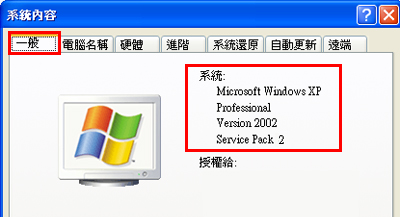
5. 確認「Windows XP Service Pack 1」或更新版本至此完成。
<如何確認安裝了「Microsoft 藍芽無線設備支援」 >
- 使用「Service Pack 1」時如何確認
1. 選擇「開始」及「控制台」以開啟控制台。
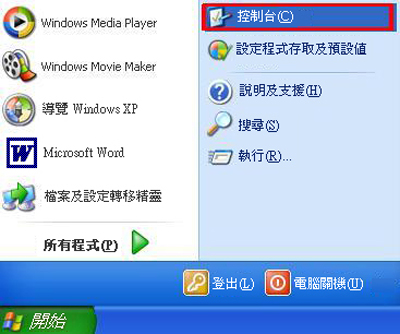
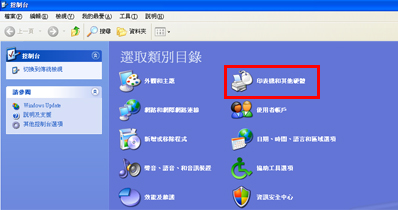
2. 按一下「印表機和其他硬體」。
(備註) 如果使用控制台的「傳統視圖」,按一下「無線連結」,然後執行步驟 4。
3. 按一下「無線連結」。
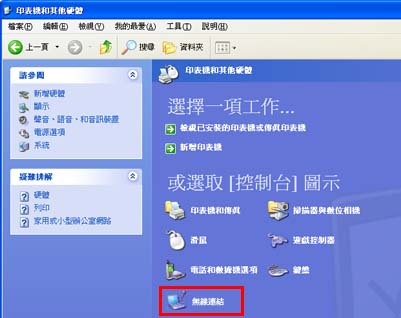
4. 確認在「無線連結」視窗中顯示「藍芽」標籤。
「藍芽」標籤表示已經安裝了「Microsoft 藍芽無線設備支援」。
「藍芽」標籤表示已經安裝了「Microsoft 藍芽無線設備支援」。
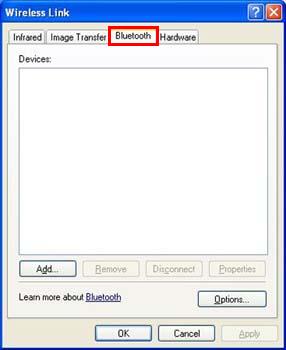
5. 使用「Service Pack 1」時確認「Microsoft 藍芽無線設備支援」至此完成。
- 使用「Service Pack 2」時如何確認
1. 選擇「開始」及「控制台」以開啟控制台。
2. 按一下「印表機和其他硬體」。
(備註) 如果使用控制台的傳統視圖,確認在控制台上顯示了「藍芽 設備」圖示。「藍芽設備」圖示表示已經安裝了「Microsoft 藍芽無線設備支援」。
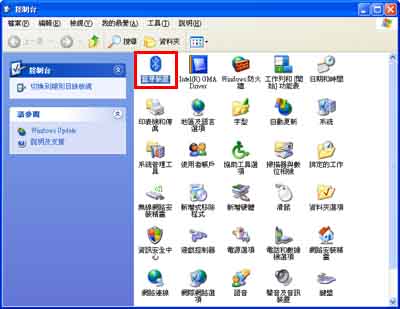
3. 確認在「或選取[控制台]圖示」下顯示了「藍芽 設備」圖示。
顯示「藍芽設備」圖示表示已經安裝了「Microsoft 藍芽無線設備支援」。
顯示「藍芽設備」圖示表示已經安裝了「Microsoft 藍芽無線設備支援」。
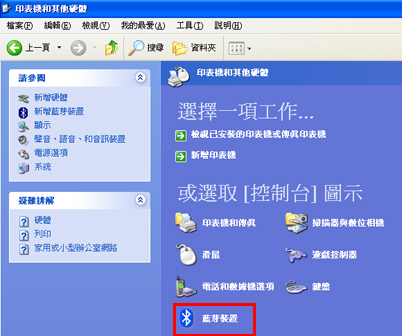
4. 使用「Service Pack 2」時確認「Microsoft 藍芽無線設備支援」至此完成。