








使用「Easy-PhotoPrint」在影像上列印日期
如何調整 「Easy-PhotoPrint」 中日期的列印位置、大小和顏色(Mac OS X)
要調整 「Easy-PhotoPrint」 中日期的列印位置、大小和顏色,請按照以下步驟執行。
< 步驟 >
備註:
下面使用 Easy-PhotoPrint 3.3.0 來介紹詳細步驟。
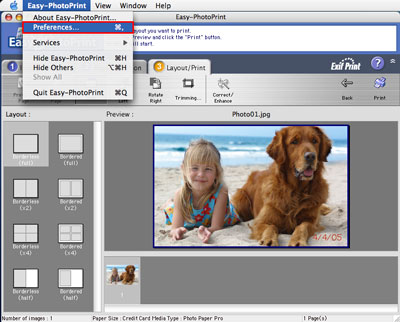
1. 從功能表列中的「Easy-PhotoPrint」功能表, 選擇「喜好設定(Preferences)」。
2. 在「列印/日期 (Print/Date)」標籤的「日期 (Date)」部份選擇列印位置、大小和顏色。
設定完成後,按一下「確定(OK)」關閉「喜好設定 (Preferences)」對話方塊。
設定完成後,按一下「確定(OK)」關閉「喜好設定 (Preferences)」對話方塊。
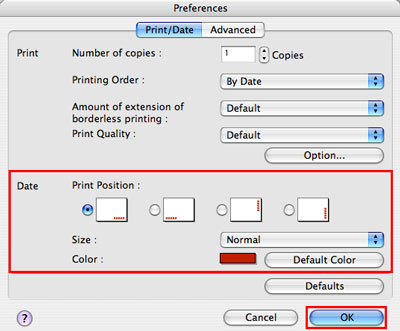
列印位置:
選擇喜歡的列印位置。
大小:
可以從 「標準 (Normal)」 、 「小 (Small)」 或 「極小 (Very Small)」 中選擇日期的大小。
顏色:
按一下「顏色 (Color)」部份的紅色四方形顯示「顏色 (Color)」對話方塊,選擇顏色。
3. 該設定的日期將顯示在「預覽(Preview)」視窗中。
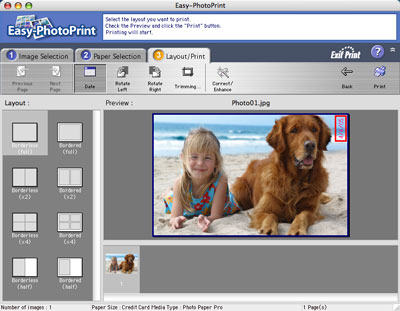
調整「Easy-PhotoPrint」中日期的列印位置、大小和顏色至此完成。