








列印出條紋或線條,或者列印不均勻
如何執行列印頭校準 (Mac OS X)
校準列印頭可調整列印頭位置差異,解決色彩脫軌及列印位置錯誤等問題。
注意:確認電纜線已連接且印表機已開啟後,請執行以下步驟:
注意:確認未執行列印,然後啟動 BJ Printer Utility。
1. 啟動 BJ Printer Utility。
備註:有關啟動 BJ Utility 的詳細資訊,請參閱「如何開啟 BJ Printer Utility」。
2. 從彈出的功能表中,選擇「測試列印 (Test Print)」。
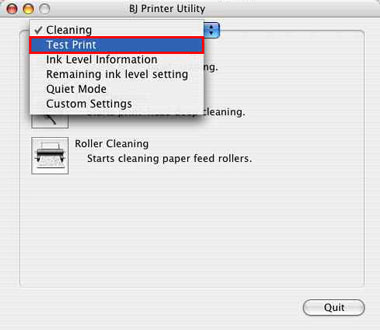
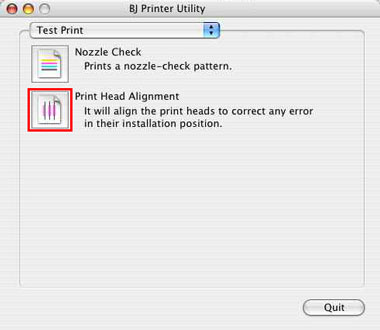
3. 按一下「列印頭校準 (Print Head Alignment)」圖示。
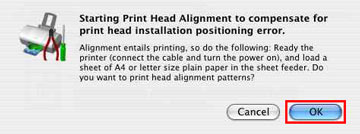
4. 確認在送紙器中放置一張 A4 或 Letter 大小的一般紙張,然後按一下「好 (OK)」。
5. 電源指示燈閃爍,列印頭清潔開始。清潔完成後,將列印列印頭校準圖案。
注意:列印完成前,請勿執行其他操作。

6. 列印完成後,執行列印頭校準。
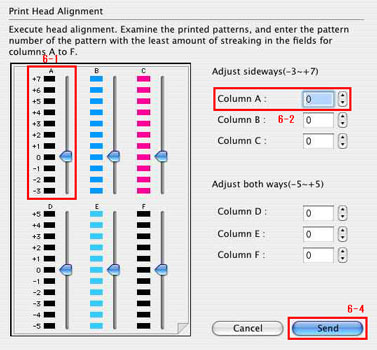
請參閱列印的紙張,然後執行步驟 6-1 至 6-4,如下所示。
6-1. 選擇欄 A 中垂直條紋最不明顯的圖案。
6-2. 在欄 A 方塊中輸入所選圖案的編號。
6-3. 同樣地,在欄 B 至 F 的方塊中輸入所選的編號。
6-4. 輸入所有編號後,按一下「傳送 (Send)」。
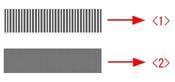
<1> 圖案中垂直條紋最為明顯的範例。
<2> 圖案中垂直條紋最不明顯的範例。
7. 列印頭校準完成。