

無法執行滿版列印
如何設定滿版列印的擴展量 (Mac OS 8.6-9.x)
按照以下步驟可以在滿版列印中自動調整擴展量:
(備註) 使用 Easy-PhotoPrint Ver. 2.x 可以執行滿版列印。如果使用其他應用程式軟體,請參閱以下步驟「如何使用其他應用程式軟體設定擴展量」。
如何使用 Easy-PhotoPrint 設定擴展量
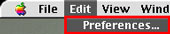
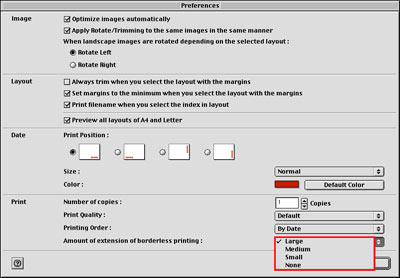
1. 啟動 Easy-PhotoPrint。從「編輯 (Edit)」功能表中選擇「喜好設定 (Preferences)」。
2. 在「滿版列印的擴展量 (Amount of extension of borderless printing)」彈出功能表中,為擴展量選擇「無 (None)」、「小 (Small)」、「Medium (中)」或「大 (large)」。
設定完成後,按一下「好 (OK)」關閉對話方塊。
設定完成後,按一下「好 (OK)」關閉對話方塊。
3. 使用 Easy-PhotoPrint 設定擴展量已完成。
如何使用其他應用程式軟體設定擴展量
注意:以下步驟以使用 PhotoShop 為例。
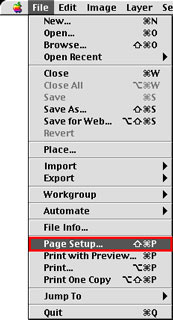
1. 從「檔案 (File)」功能表中選擇「頁面設定 (Page Setup)」。
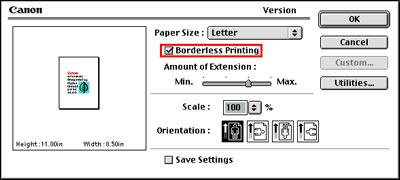
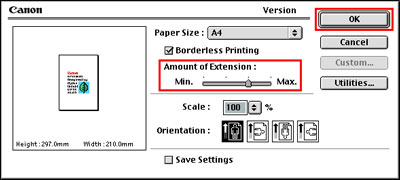
2. 在「頁面設定 (Page Setup)」對話方塊中,選擇「滿版列印 (Borderless Printing)」。
3. 在「紙張大小 (Paper Size)」彈出功能表中,選擇用於列印的紙張大小。
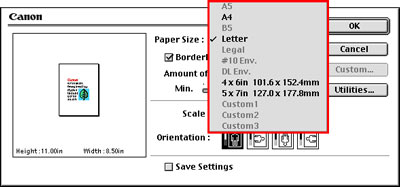
* 顯示內容因印表機而異。
4. 使用滑桿調整擴展量。
設定完成後,按一下「好 (OK)」。
(備註) 設定越向左,擴展量越低。
5. 設定滿版雙面列印已完成。
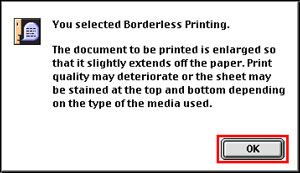
按一下「好 (OK)」按鈕關閉此對話方塊。
按一下「好 (OK)」按鈕關閉此對話方塊。
6. 使用其他應用程式軟體設定擴展量已完成。