





電源指示燈閃爍綠色
如何刪除電腦中累積的佇列文件 (Mac OS X)
注意:確認電纜線已連接且印表機已開啟後,請執行以下步驟。
1. 開啟「應用程式」及「工具程式」,然後按兩下 Printer Setup Utility 圖示。
(備註) 在 OS X 10.2 之前的版本中,按兩下「列印中心 (Print Center)」圖示。
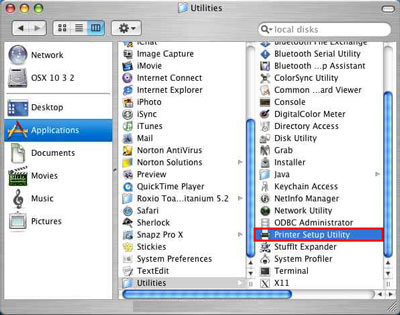
- 上圖以使用 Mac OS X Ver. 10.3 為例。Ver. 10.2 或更早版本的顯示內容有所不同。
2. 在「印表機清單 (Printer List)」中選擇使用的印表機名稱。
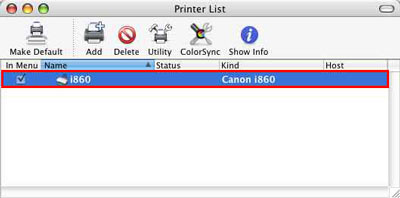
- 1. 上圖以使用 Mac OS X Ver. 10.3 為例。Ver. 10.2 或更早版本的顯示內容有所不同。
- 2. * 上圖以 i860 為例。
3. 在佇列視窗中,按一下以從列印佇列清單中選擇要刪除的文件 (文件名稱)。
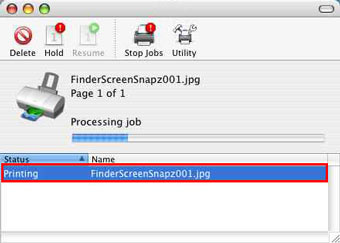
- 上圖以使用 Mac OS X Ver. 10.3 為例。Ver. 10.2 或更早版本的顯示內容有所不同。
4. 按一下工具列中的「刪除 (Delete)」。
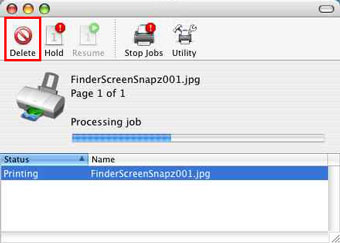
- 上圖以使用 Mac OS X Ver. 10.3 為例。Ver. 10.2 或更早版本的顯示內容有所不同。
5. 刪除電腦中累積的佇列文件已完成。