








透過 USB 連接時電腦沒有檢測到相機。
連接相機至運行 Windows XP 的電腦時的注意事項
如果您的電腦正在運行 Windows XP,則不必從「佳能數碼相機解決方案光碟」安裝軟件。將相機連接至要匯入影像的電腦即可。但是,可能會有以下條件及限制。
1. 連接相機至電腦後,在使用前要稍等幾分鐘。
在這種情況下,按照以下任一步驟操作:
在這種情況下,按照以下任一步驟操作:
使用「佳能數碼相機解決方案光碟」中的軟件(如「ZoomBrowser EX」)下載影像。
2. 相機中儲存的影像過多時(大約 1000 張或以上),可能無法匯入。
在這種情況下,按照以下步驟操作:
在這種情況下,按照以下步驟操作:
使用「佳能數碼相機解決方案光碟」中的軟件(如「ZoomBrowser EX」)下載影像。
3. 相機中受保護的影像下載至電腦後會丟失有關保護的設定。
在這種情況下,請執行以下步驟︰
在這種情況下,請執行以下步驟︰
使用「佳能數碼相機解決方案光碟」中的軟件(如「ZoomBrowser EX」)下載影像。
4. 無法使用掃描儀及相機精靈下載聲音檔案(WAV)。
在這種情況下,請執行以下步驟︰
在這種情況下,請執行以下步驟︰
使用「佳能數碼相機解決方案光碟」中的軟件(如「ZoomBrowser EX」)下載影像。
5. 匯入 RAW 格式的影像時可能會受到以下限制。
a. 如果已安裝 Service Pack 1 或 Service Pack 2︰
RAW 格式的影像無法透過掃描儀及相機精靈匯入。請使用 「Windows Explorer」匯入這些影像。
b. 如果未安裝 Service Pack:
RAW 格式的影像無法匯入。另外,如果相機中儲存有 RAW 格式的影像,可能會導致其他格式的影像不能下載。
然而,可以透過以下步驟解決上述兩個問題:
使用「佳能數碼相機解決方案光碟」中的軟件(如「ZoomBrowser EX」)下載影像。
6. 無法下載超過 210 MB 的短片檔案。在這種情況下,請執行以下步驟︰
使用「佳能數碼相機解決方案光碟」中的軟件(如「ZoomBrowser EX」)下載影像。
使用 USB 連接線連接相機至電腦時的一般注意事項:
(1) 確認使用的 USB 連接線沒有問題,並且已牢固連接至相機及電腦。
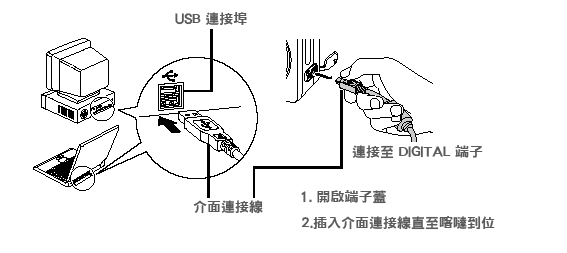
(2) 如果透過 USB 集線器連接,電腦可能不識別相機,因此請將相機直接連接至電腦。
(3) 如果同時使用其他 USB 裝置(不包括 USB 滑鼠及鍵盤裝置),連接可能無法正常工作。如果發生這種情況,請將其他裝置從電腦上斷開,然後嘗試重新連接相機。
(4) 請勿將兩台或兩台以上相機同時連接至一台電腦。如果這樣做,連接可能不工作。
(5) 一些電腦可能由於不兼容 USB 連接埠(電腦上 USB 連接線插入的部份)導致不識別相機。如果出現這種情況,請嘗試連接至另一個 USB 連接埠。
(6) 操作因型號而異,所以請參閱您的相機隨附的「相機使用者指南」。
要連接至電腦,一些相機需要開啟電源,並設定為重播模式。如果不在此狀態下,可能無法被識別。