








滿版列印
如何使用「MP Navigator」執行掃描影像的滿版複製 (Windows)
文件、圖片、雜誌和其他放在原稿玻璃上的物體都可以使用「MP Navigator」執行滿版複製。
<步驟>
(注意)
確認已將印表機連接到電腦,並且印表機電源已開啟。
確認已將印表機連接到電腦,並且印表機電源已開啟。
1. 將文件放置在原稿玻璃上。
(備註)
將文件的複製面朝下放置在原稿玻璃上。
將文件與原稿玻璃右下角的箭頭(校準標記)校準。
將文件的複製面朝下放置在原稿玻璃上。
將文件與原稿玻璃右下角的箭頭(校準標記)校準。
2. 啟動「MP Navigator」。
3. 按一下[掃描相片/文件]。
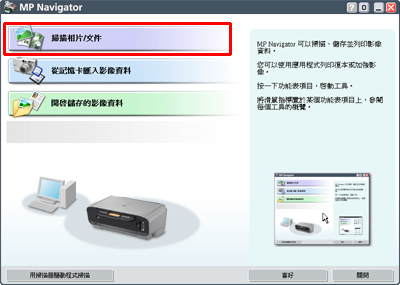
4. 顯示「掃描相片/文件」視窗。
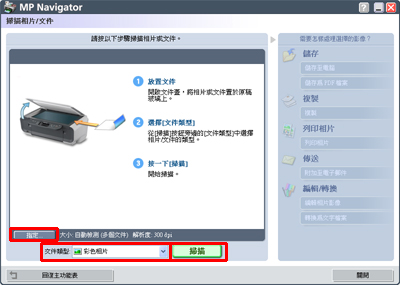
在「文件類型」中,選取要複製的文件類型。
在「文件類型」中,選取要複製的文件類型。
(備註)
如果要使用 OCR 軟體將原始的手寫或列印字母的影像數據轉換為文字數據,請選取「文字(OCR)」。
如果要使用 OCR 軟體將原始的手寫或列印字母的影像數據轉換為文字數據,請選取「文字(OCR)」。
(注意)
如果選取了「雜誌(彩色)」,則設定了減少波紋效果功能,並且掃描會比通常情況花費更多時間。
要取消這項功能,按一下[指定]並在「掃描設定」視窗取消選取「去除網紋」。
如果選取了「雜誌(彩色)」,則設定了減少波紋效果功能,並且掃描會比通常情況花費更多時間。
要取消這項功能,按一下[指定]並在「掃描設定」視窗取消選取「去除網紋」。
5. 如果必要,按一下[指定]指定其他設定。
6. 按一下[掃描]開始掃描。
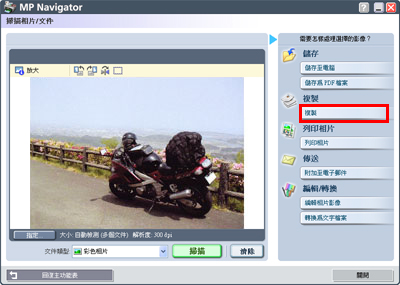
7. 掃描文件完畢時,將會顯示預覽的掃描影像,並且會顯示「掃描完成」視窗。
按一下[退出]完成掃描,但是如果要掃描其他文件,請放置文件並按一下[掃描]。
按一下[退出]完成掃描,但是如果要掃描其他文件,請放置文件並按一下[掃描]。
8. 按一下[複製]。
(備註)
如果有多個影像,檢查要複製影像的左下方,並按一下[複製]。
如果有多個影像,檢查要複製影像的左下方,並按一下[複製]。
9. 將顯示複製視窗。
10. 按一下「類型」中的「正常」並選取「滿版」。
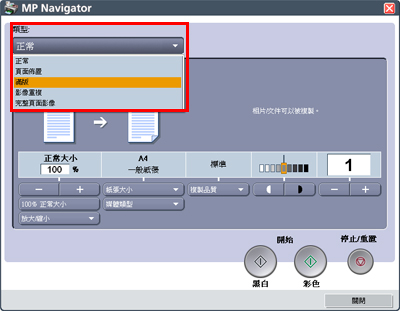
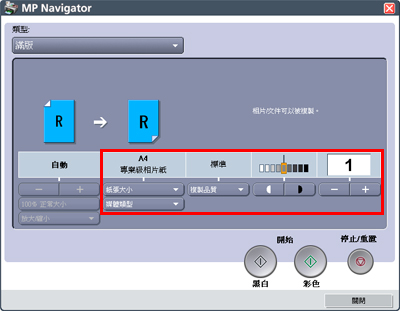
11. 指定紙張大小、媒體類型、複製品質和複製頁數的設定。
如果必要,調整列印強度。
如果必要,調整列印強度。
12. 要以黑白方式複製,按一下[黑白],要以彩色方式複製,按一下[彩色]。
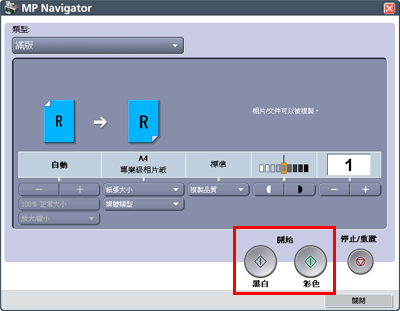
13. 複製開始。
14. 使用「MP Navigator」複製掃描的影像完成。