








印表機停止操作
電源狀態顯示燈狀態指示清單
根據印表機的不同狀況,電源狀態顯示燈以如下三種不同的方式閃爍。
確認電源狀態顯示燈的指示狀態後,正確解決每個問題。
(下圖為 iP90 型印表機。)
確認電源狀態顯示燈的指示狀態後,正確解決每個問題。
(下圖為 iP90 型印表機。)
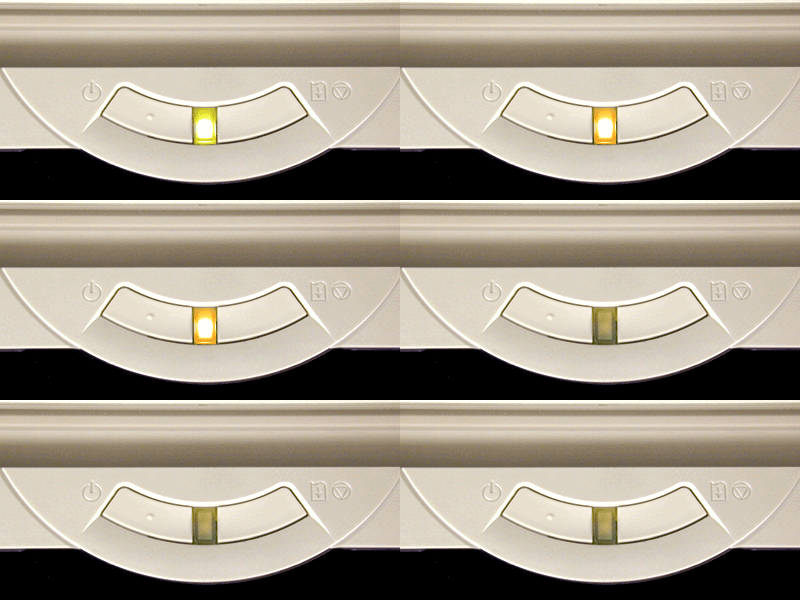
1. 電源狀態顯示燈亮起綠色後以橙色閃爍。(下圖顯示四種橙色閃爍。)
關於橙色閃爍狀態指示清單的詳細資訊,請參見下表1。
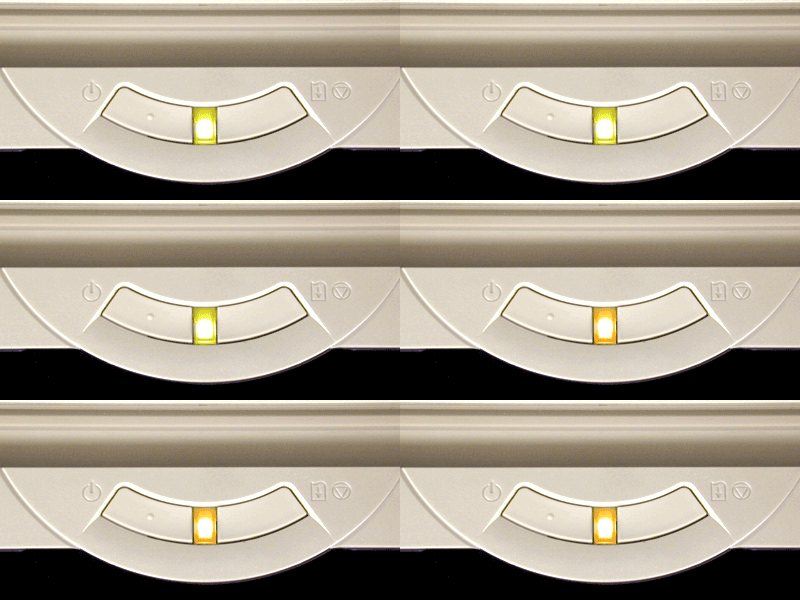
2. 綠色及橙色交替閃爍時。
綠色和橙色交替閃爍時,可能發生需要維修的錯誤信息。
此時,需要關閉印表機。從插座上拔下電源插頭。然後重新插上並再次啟動印表機。
此時,需要關閉印表機。從插座上拔下電源插頭。然後重新插上並再次啟動印表機。
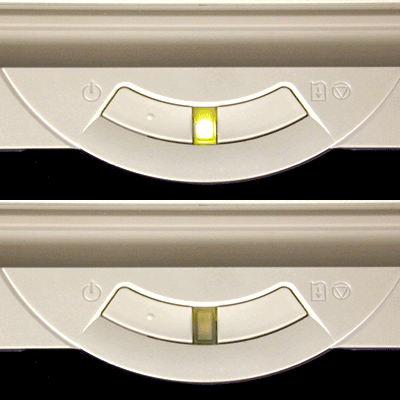
3. 電源狀態顯示燈僅以綠色閃爍。
電源狀態顯示燈僅以綠色閃爍時,印表機正在工作。請稍侯。
操作完成後,電源狀態顯示燈將亮起綠色。
操作完成後,電源狀態顯示燈將亮起綠色。
備註:
當使用藍芽傳輸數據、運行「BJ Status Monitor」並啟動印表機時,電源狀態顯示燈將每隔 5 秒重複閃爍 2 次。這不是一個錯誤信息。
注釋:
一段時間後,如果電源狀態顯示燈沒有從閃爍變為亮起綠色,則可能沒有正常關閉列印頭蓋。確保已關閉列印頭蓋。
表1 以橙色閃爍清單
|
閃爍次數
|
原因
|
解決方法
|
|---|---|---|
|
兩次
|
缺紙/
未送入紙張 |
缺紙時,放置紙張,然後按下[恢復/取消(Resume/Cancel)]按鈕。
放置紙張時,請查看下列每個項目並重新執行列印。 1.確保放置了可用的紙張。 2. 確保正確放置了紙張。 3. 確保使用了建議紙張,並且放入的紙張數在限制範圍內。 4. 清潔送紙滾軸可能解決這一問題。 如果問題仍然存在,可能需要維修印表機。請與當地服務中心聯繫。 |
|
三次
|
夾紙
|
取出夾紙。
如果頻繁發生夾紙,請檢查以下項目: 1. 確保印表機內部沒有異物。 2. 確保放置了可用的紙張。 3. 確保正確放置了紙張。 4. 確保使用了建議紙張,並且放入的紙張數在限制範圍內。 如果問題仍然存在,可能需要維修印表機。請與當地服務中心聯繫。 |
|
四次
|
未正確安裝墨水盒。
|
如果未安裝黑色或者彩色墨水盒,則安裝相應的墨水盒。
安裝墨水盒時,按下墨水盒上的「PUSH」標記並確認正確安裝了墨水盒。 |
|
五次
|
未安裝列印頭。/
列印頭有缺陷。 |
如果未安裝列印頭,請安裝列印頭。
如果已經安裝了列印頭,請取下列印頭並重新安裝。 如果該故障仍然存在,則可能需要更換列印頭或維修印表機。請與當地服務中心聯繫。 |
|
八次
|
廢墨收集器將滿。
|
按下[恢復/取消(Resume/Cancel)]按鈕清除此錯誤
可以繼續列印一段時間。但是,廢墨收集器已滿時,無法列印。在這種情況下,需要更換廢墨收集器。 |
|
九次
|
連線的數位相機與「PictBridge」不相容。/
未選擇與「PictBridge」相容的列印模式。/ 規定時間過後數位相機未回應。 |
印表機不能與連接的相機通訊。
拔掉印表機與相機之間的電纜線,以清除此錯誤。 確認以下項目,然後再次列印。 1. 確保使用的相機支援「PictBridge」。 如果相機不支援「PictBridge」,印表機不能直接從相機列印。 2. 將相機連線至印表機之前,在「PictBridge」列印模式中設定相機。對於某些支援「PictBridge」的相機,這是列印前必須執行的設定。 關於連線至印表機之前及之後所需步驟的詳細資訊,請參閱相機說明書。 3. 在規定時間內相機可能未回應。 重新連線相機及印表機。 |
|
十二次
|
電池電量低
|
1. 此時,需要關閉印表機。
2. 將全球通用電源供應器連線至印表機或對電池進行充電。 3.啟動印表機。 關於電池操作的詳細資訊,請參閱電池說明書。 |