








列印較暗或模糊
如何變更列印品質設定 (Mac OS X)
按照以下說明變更列印品質設定。
注意:
確認電纜線已連接且印表機已開啟後,請執行以下步驟:
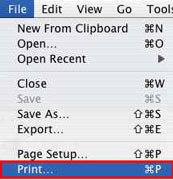
1. 從「檔案 (File)」功能表中選擇「列印... (Print...)」。
2. 在「印表機 (Printer)」彈出功能表中,選擇正在使用的印表機。
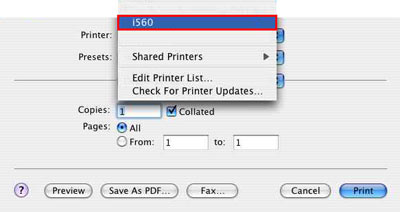
* 影像以 i560 型號為例。
3. 在自頂部起第三個彈出功能表中選擇「品質和媒體 (Quality & Media)」。
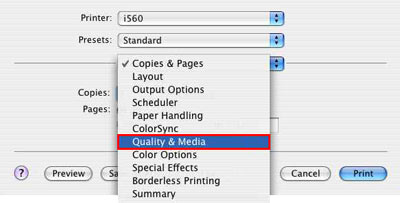
* 影像以 i560 型號為例。
4. 在「列印模式 (Print Mode)」部分中選擇「詳細設定 (Detailed Setting)」選項按鈕。
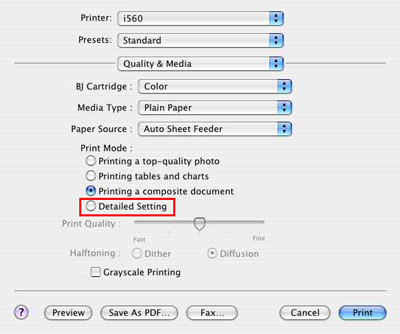
* 影像以 i560 型號為例。
5. 使用「列印品質 (Print Quality)」滑桿調整列印品質與列印速度之間的平衡。
向右移動滑桿可提高列印品質。向左移動滑桿可提高列印速度。
設定完成後,按一下「列印 (Print)」執行列印。
向右移動滑桿可提高列印品質。向左移動滑桿可提高列印速度。
設定完成後,按一下「列印 (Print)」執行列印。
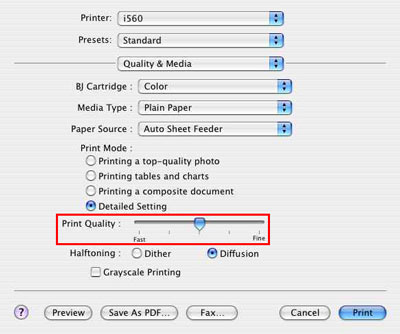
* 影像以 i560 型號為例。