色調與預期效果不同
如何執行列印頭清潔 (Windows)
注意:確認電纜線已連接且印表機已開啟後,請執行以下步驟。
1. 開啟 Printers 資料夾。
- 對於 Windows XP
選擇「開始」、「控制台」、「印表機和其他硬體」及「印表機和傳真」。
- 對於 Windows XP 以外的 Windows 版本
選擇「開始」、「設定」及「印表機」。
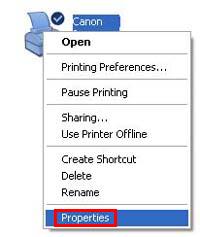
2. 右鍵按一下印表機圖示以開啟「內容」。
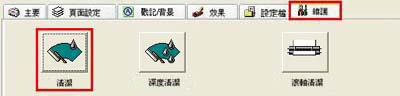
3. 按一下「維護」標籤,然後按一下「清潔」。
4. 確認以下訊息,然後按一下「確定」。
注意:列印頭清潔會消耗墨水。
由於頻繁清潔會消耗更多墨水,請僅在必要時執行此操作。
由於頻繁清潔會消耗更多墨水,請僅在必要時執行此操作。
電源指示燈閃爍,列印頭清潔開始。
清潔完成前,不應執行其他操作。完成清潔大約需要 60 秒。
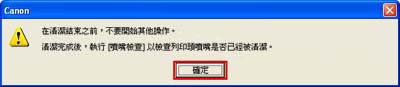
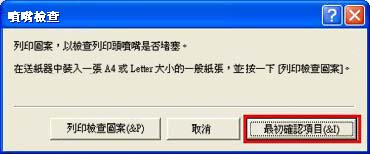
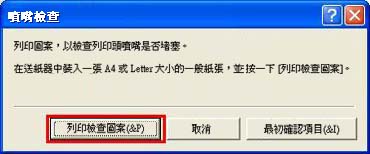
5. 清潔完成後,列印檢查圖案以檢查列印頭噴嘴是否堵塞。
確認此訊息,然後按一下「列印檢查圖案」。
確認此訊息,然後按一下「列印檢查圖案」。
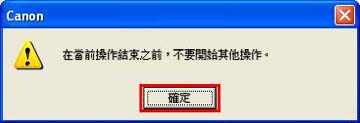
6. 確認此訊息,然後按一下「確定」。
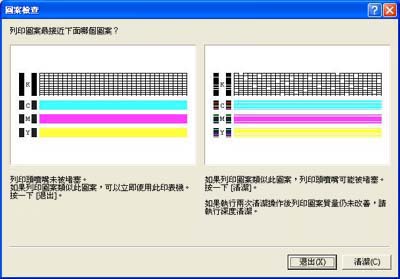
7. 將列印輸出的檢查圖案與訊息相比較。如果輸出正常,按一下「退出」。
如果輸出不正常,按一下「清潔」再次執行清潔。
如果輸出不正常,按一下「清潔」再次執行清潔。
注意:由於執行列印頭清潔會消耗大量墨水,請僅在必要時執行此操作。
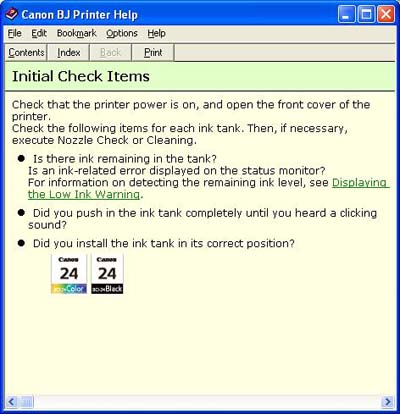
(備註) 如果清潔後輸出仍不正常,可能出現其他問題。
按一下「最初確認項目」以顯示一些可用的解決方法。
按一下「最初確認項目」以顯示一些可用的解決方法。