








列印黯淡
如何使用 PhotoRecord 設定滿版列印 (並排相片) (Windows)
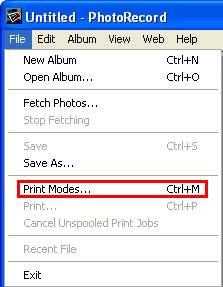
1. 匯入要列印的影像後,從「檔案」功能表中選擇「列印模式」。
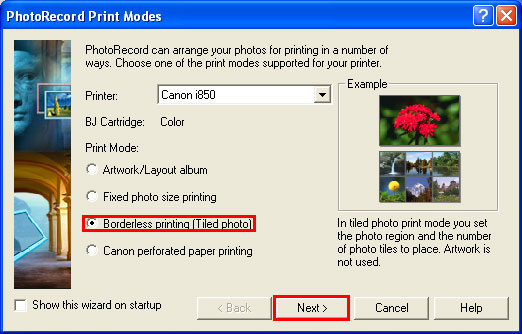
2. 確認要使用的印表機後,在「列印模式」對話方塊中選擇「滿版列印 (並排相片)」。
3. 按一下「下一步」。
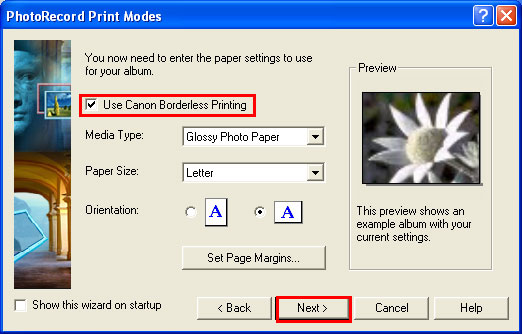
4. 確認勾選「滿版列印 (並排相片)」後,選擇紙張類型、大小及方向。
5. 按一下「下一步」。
備註:一般不需要進行頁面邊緣設定。
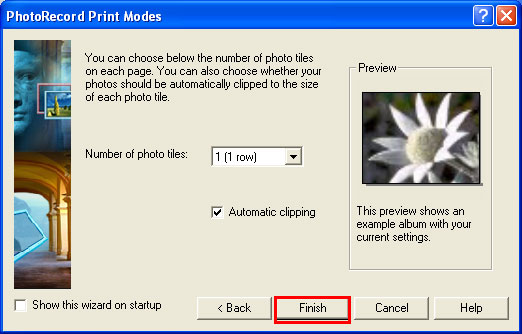
6. 選擇每個頁面上要放置的影像數。
7. 如果影像列印大小的長寬比與源檔案不同,要自動裁剪,請勾選「自動剪輯」。
備註:稍後可以裁剪「影集」中的影像。
8. 按一下「完成」。
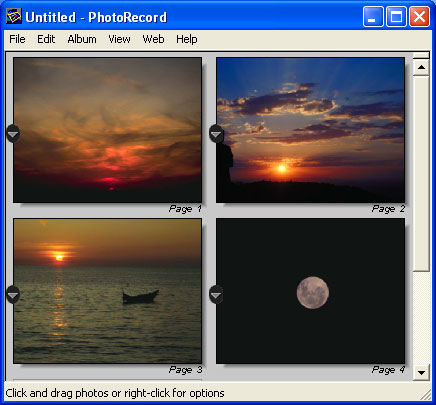
9. 滿版列印 (並排相片) 設定完成。確認排列的影像。如果正確無誤,請從「檔案」功能表中選擇「列印」。
備註:如果列印的紙張邊緣出現白色線條,請確認以下設定。
- 在「設定頁邊緣」設定中,各邊的邊緣均設定為 0。
- 在「設定頁邊緣」設定中,「中心」設定中的「水平」和「垂直」均未勾選。
- 在從「編輯」功能表中選擇的「喜好設定」對話方塊中,嘗試將滿版列印的擴展量設定為「大」。